5分で使えるKari
Copyright © 2026GotoAI株式会社gooseプロジェクトに基く
Kari (かり・日本語「雁」の意味) は、ローカルファイルをAIと一緒に読み、考え、そして作業を進めるアシスタントです。メールひな形作成、文書要約、資料翻訳、スライド作成、データ分析・可視化、Web情報取得、Browser処理自動化など、すべての作業を一つのツールに統合する、ユーザー中心のAIエージェントアプリケーションです。
このチュートリアルでは、次の手順を順番に進めます。
- ✅ Kari をインストールする
- ✅ AI サブスクリプション、またはプロバイダーを設定する
- ✅ 作業フォルダーを選ぶ
- ✅ AI セッションを新規作成する
- ✅ AI チャット・作業を始める
それでは始めましょう 🚀
Kariをインストールする
お使いの環境に合わせて、以下からダウンロードしてください。
- Windows
- macOS
- Linux
- ダウンロードしたインストーラー(KariSetup-<バージョン>-x64.exe)を実行します。
- インストーラーの指示に従ってインストールし、スタートメニューまたはデスクトップから Kari を起動します。
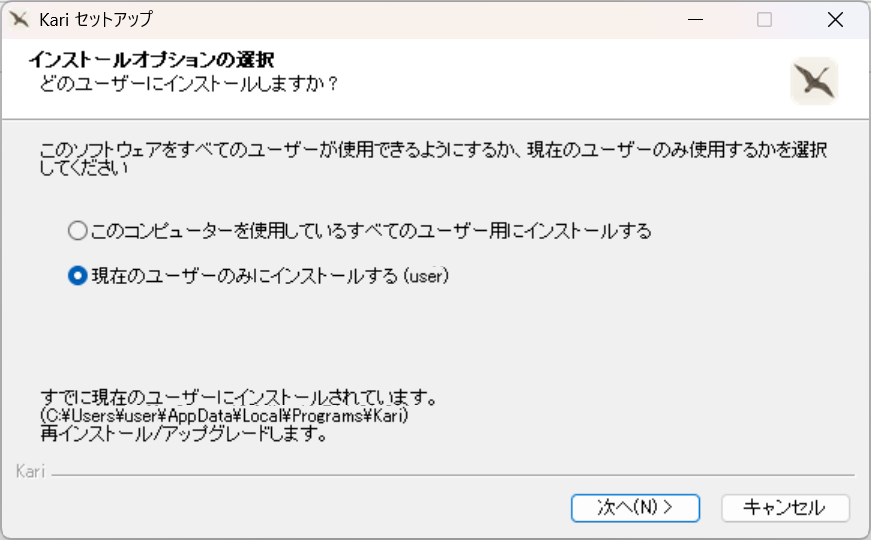
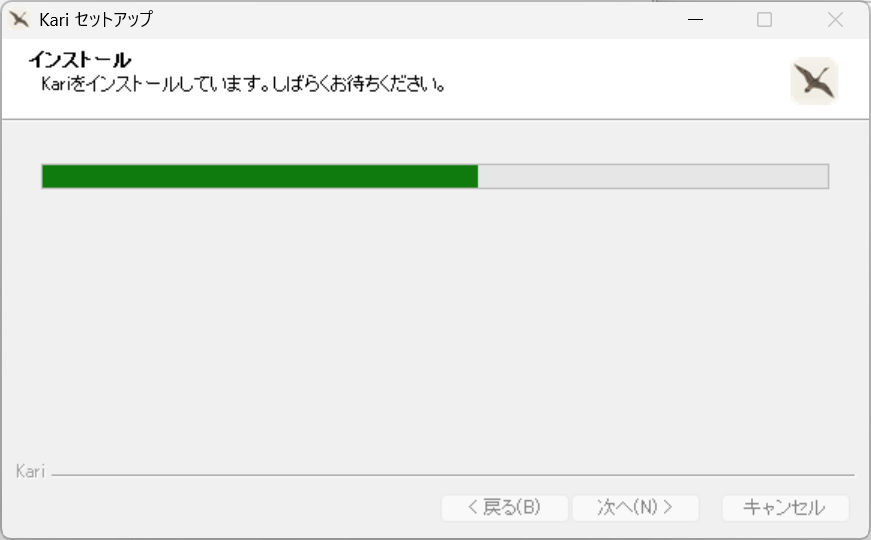
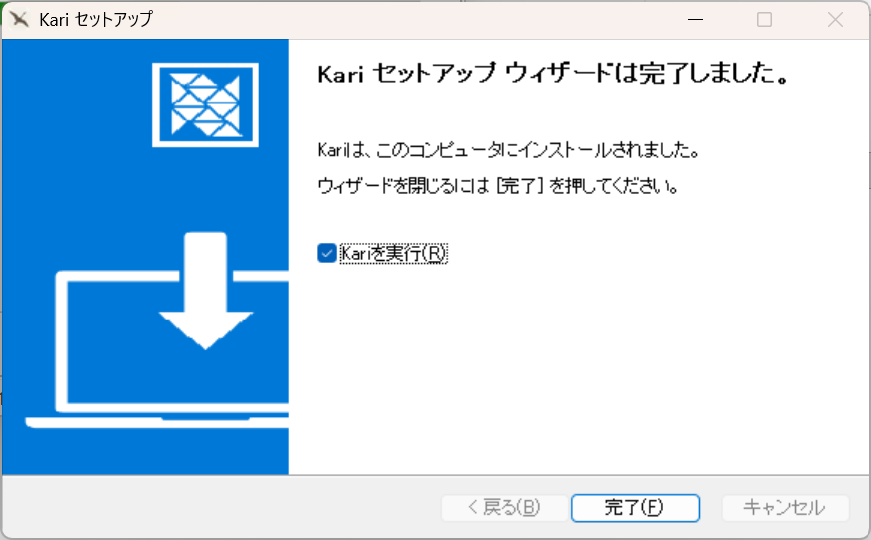
- お使いの Mac に合わせて Apple Silicon 版または Intel 版の DMG をダウンロードして開き、Kari を「アプリケーション」フォルダーへドラッグします。
- 「アプリケーション」フォルダーから Kari を起動します。
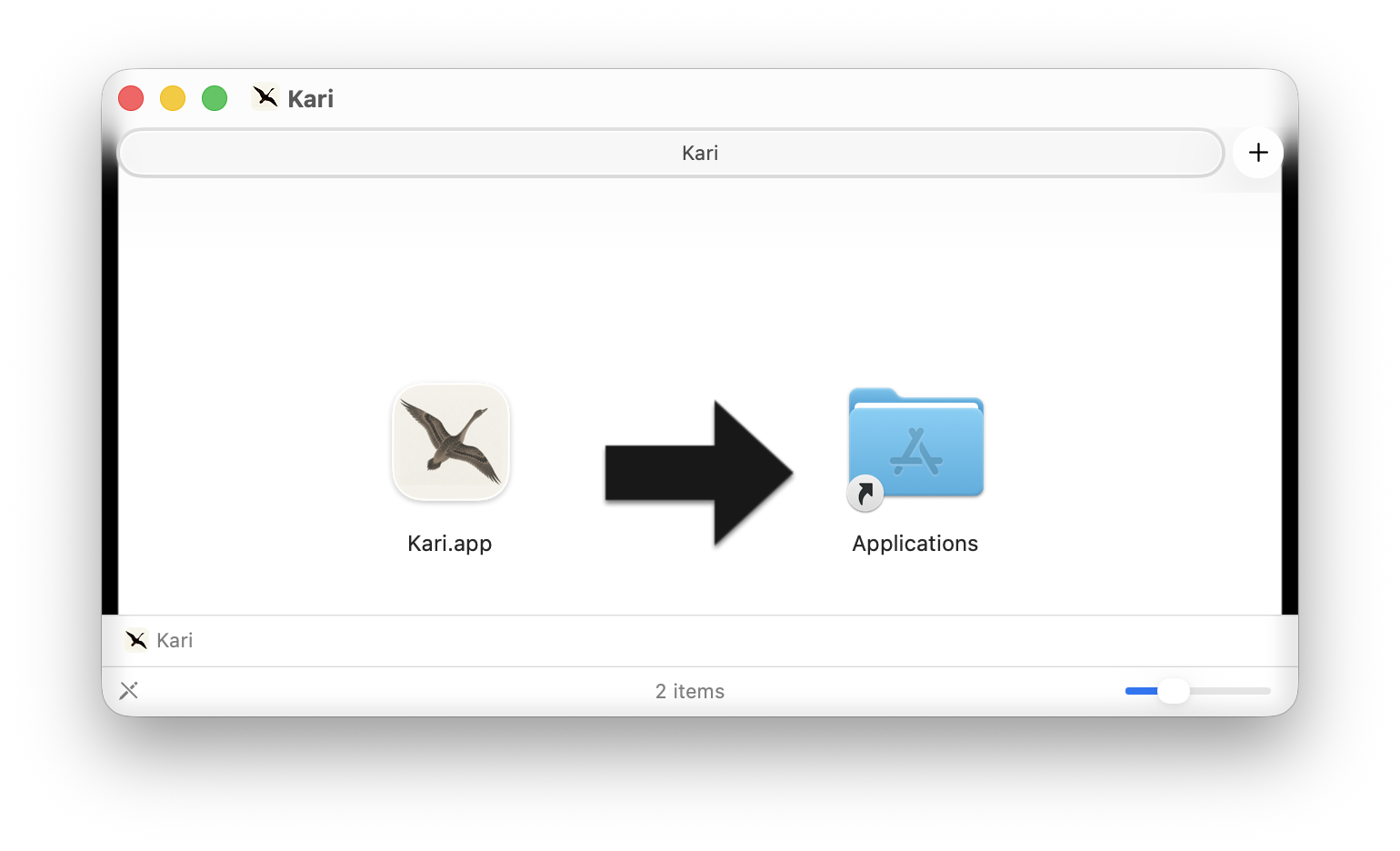
- 「.deb」ファイルをローカルフォルダーへダウンロードします。
- sudoの実行権限でインストールを実施します。
sudo dpkg -i kari_<version>_amd64.deb
- Ubuntuの場合は、「Applications / Programming / Kari」のパスからKariを起動します。コマンドラインの場合は、「kari」を実行してアプリケーションを起動します。
kari
AI サブスクリプション、またはプロバイダーを設定する
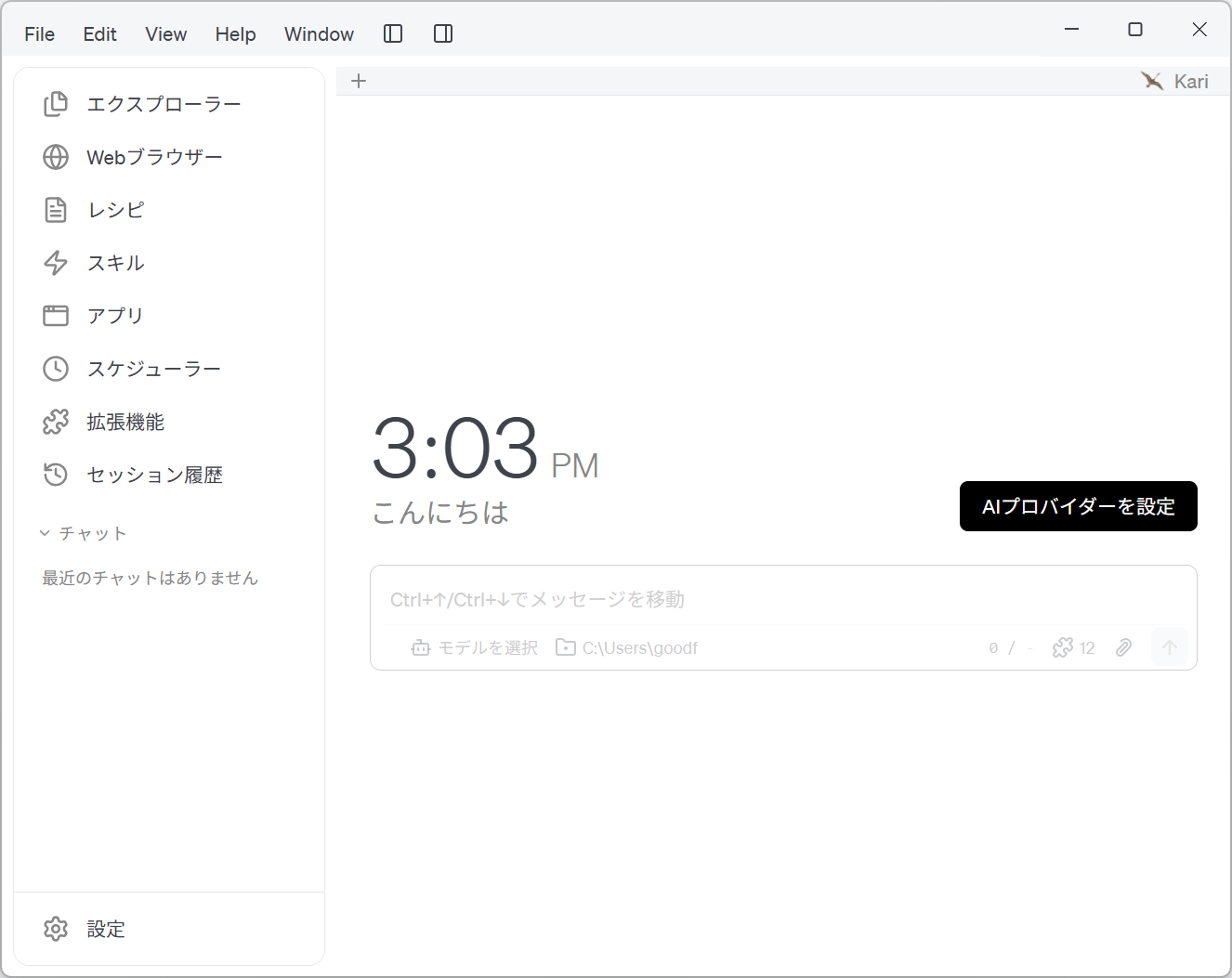
初期画面で「AIプロバイダーを設定」ボタンをクリックします。
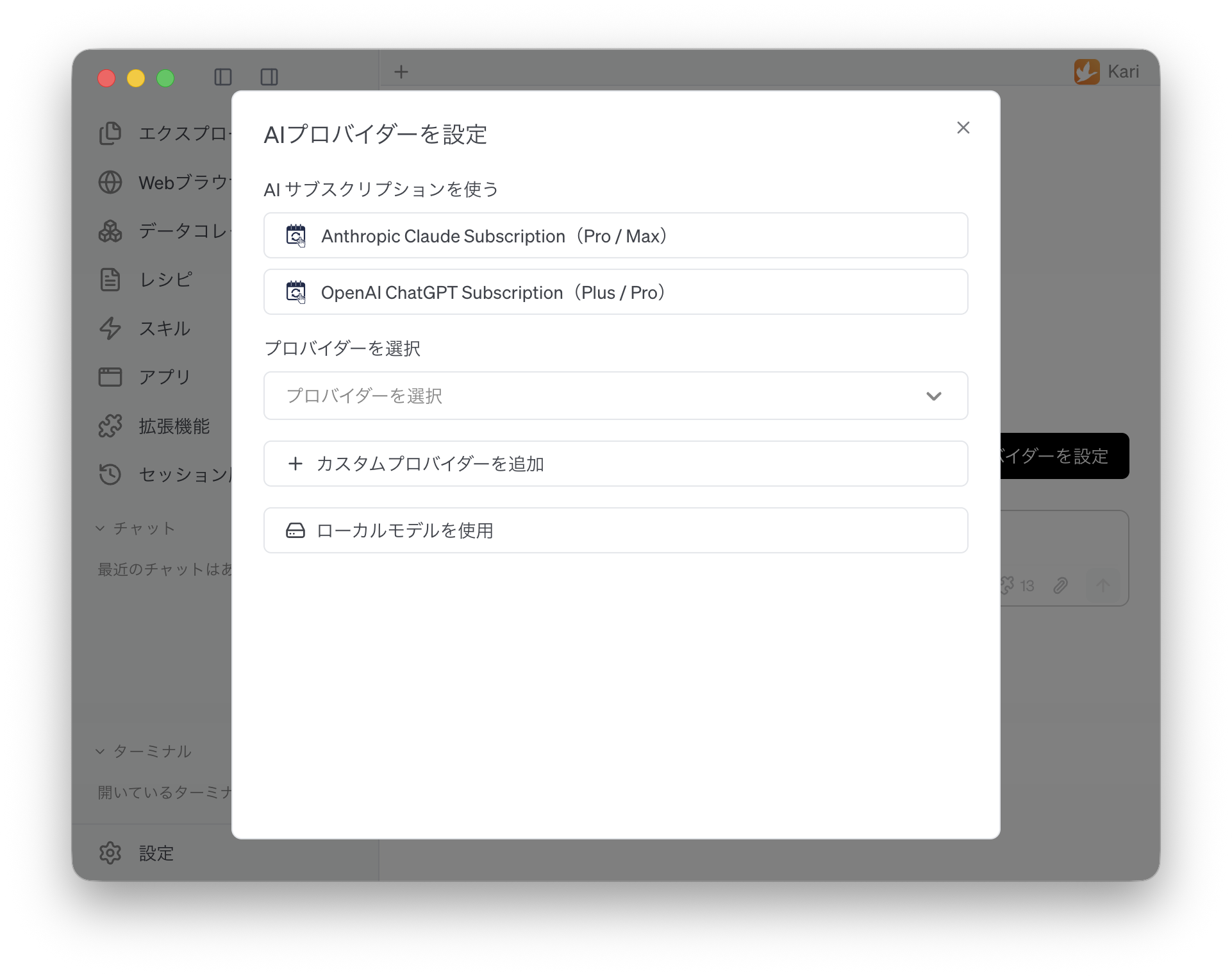
「AIプロバイダーを設定」のポップアップ画面が表示されます。ここで AI サブスクリプション、またはプロバイダーを選択します。
-
AI サブスクリプションを選択します
現在バージョンの Kari は以下の AI サブスクリプションを選択できます: -
事前定義済みの70以上の AI プロバイダーから選択します
-
カスタムプロバイダーを追加します
-
この端末上でモデルを動かす場合は「ローカルモデルを使用」を選びます
作業フォルダーを選ぶ
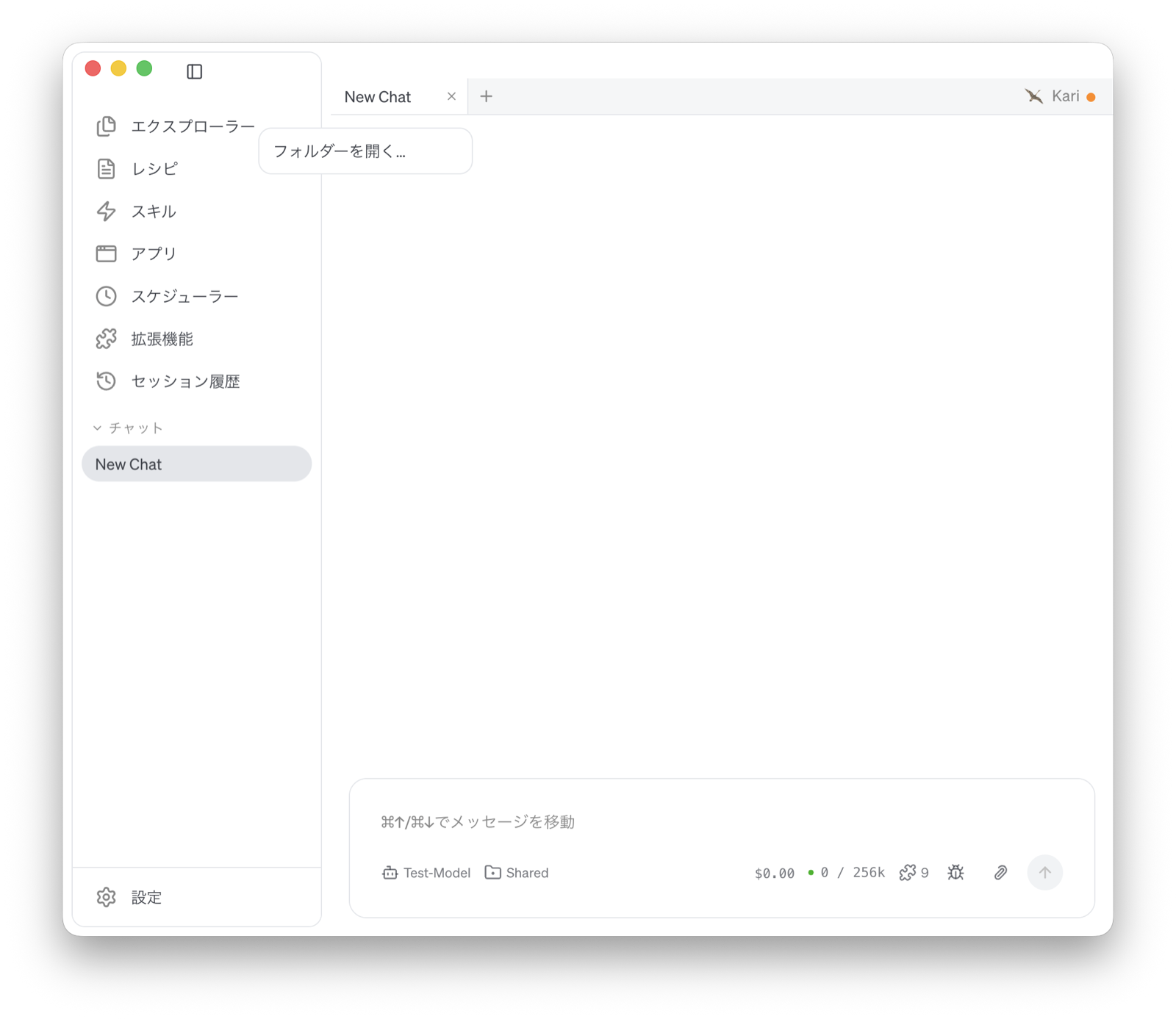
左のナビパネルの「エクスプローラー」を右クリックします。表示されたメニューの「フォルダーを開く…」を選び、作業フォルダーを指定します。
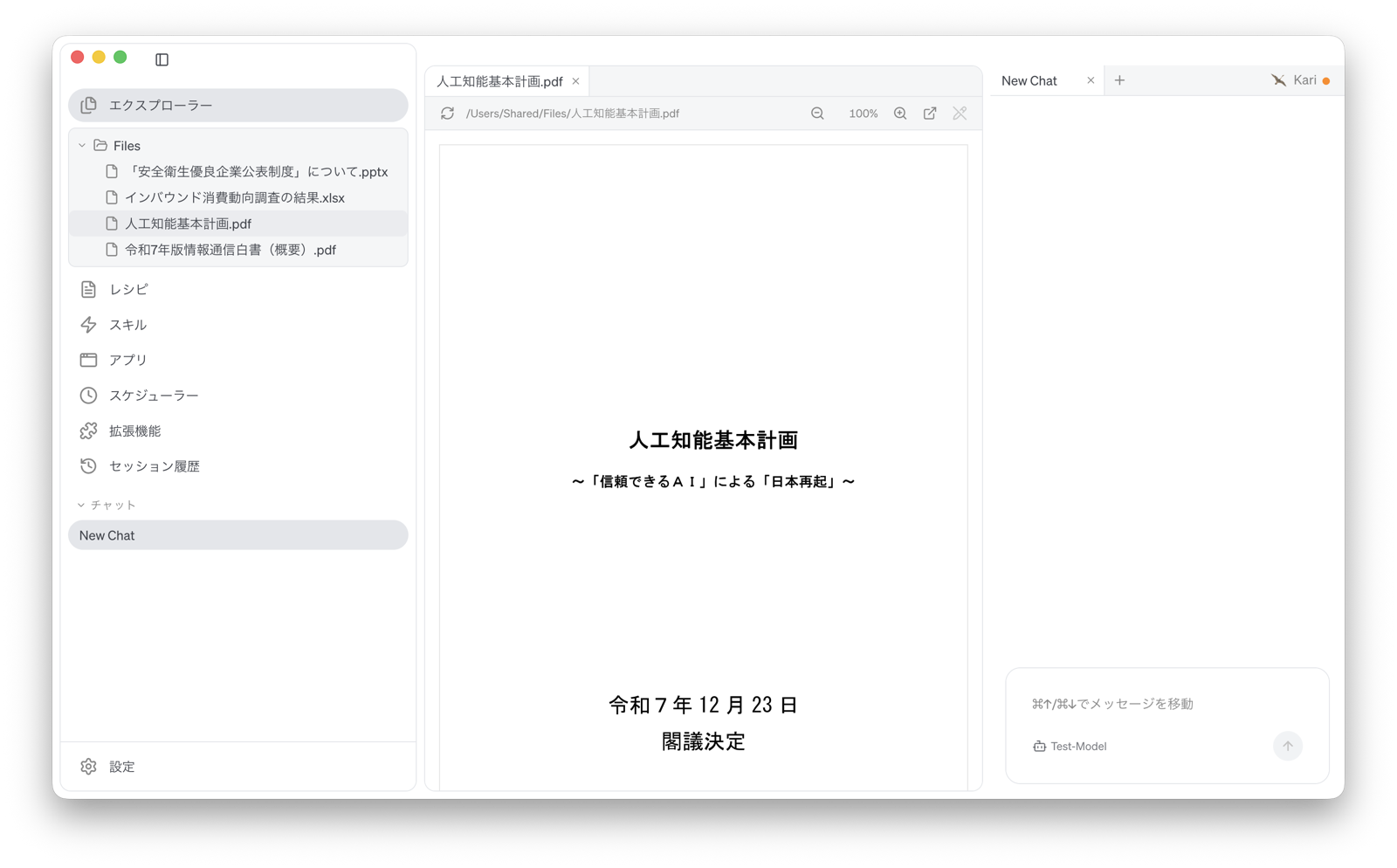
作業フォルダーを選ぶと、フォルダーの配下のファイル一覧が表示されます。ファイル名をクリックすると、ファイルの内容が画面中央のビューに表示されます。
AIセッションを新規作成する
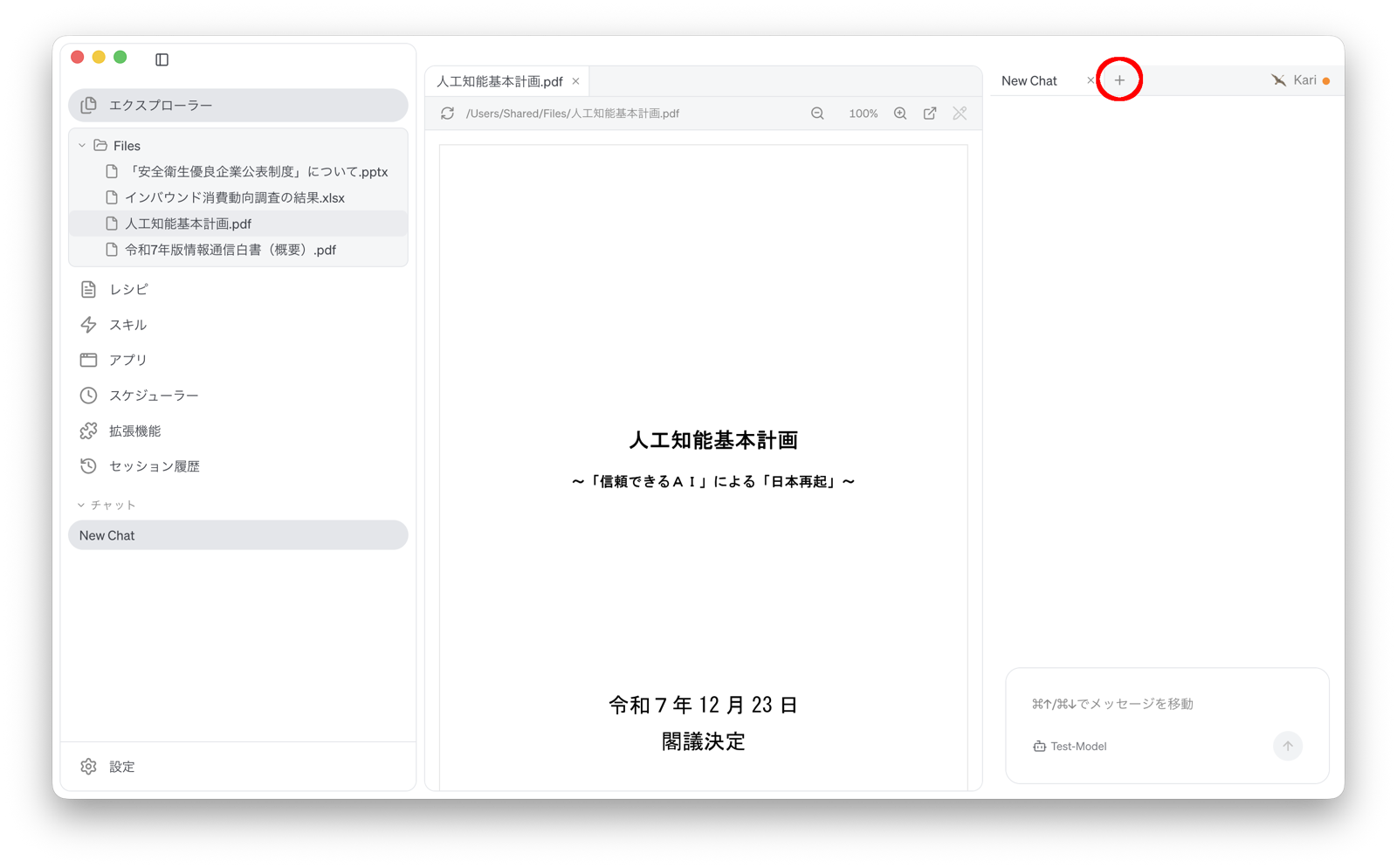
右のセッションパネル上部のバーにある「+」ボタンをクリックすると、新しいAIチャットセッションを作成します。作業が複数ある場合は、それぞれに対してセッションを開いて対応します。
AIチャット・作業を始める
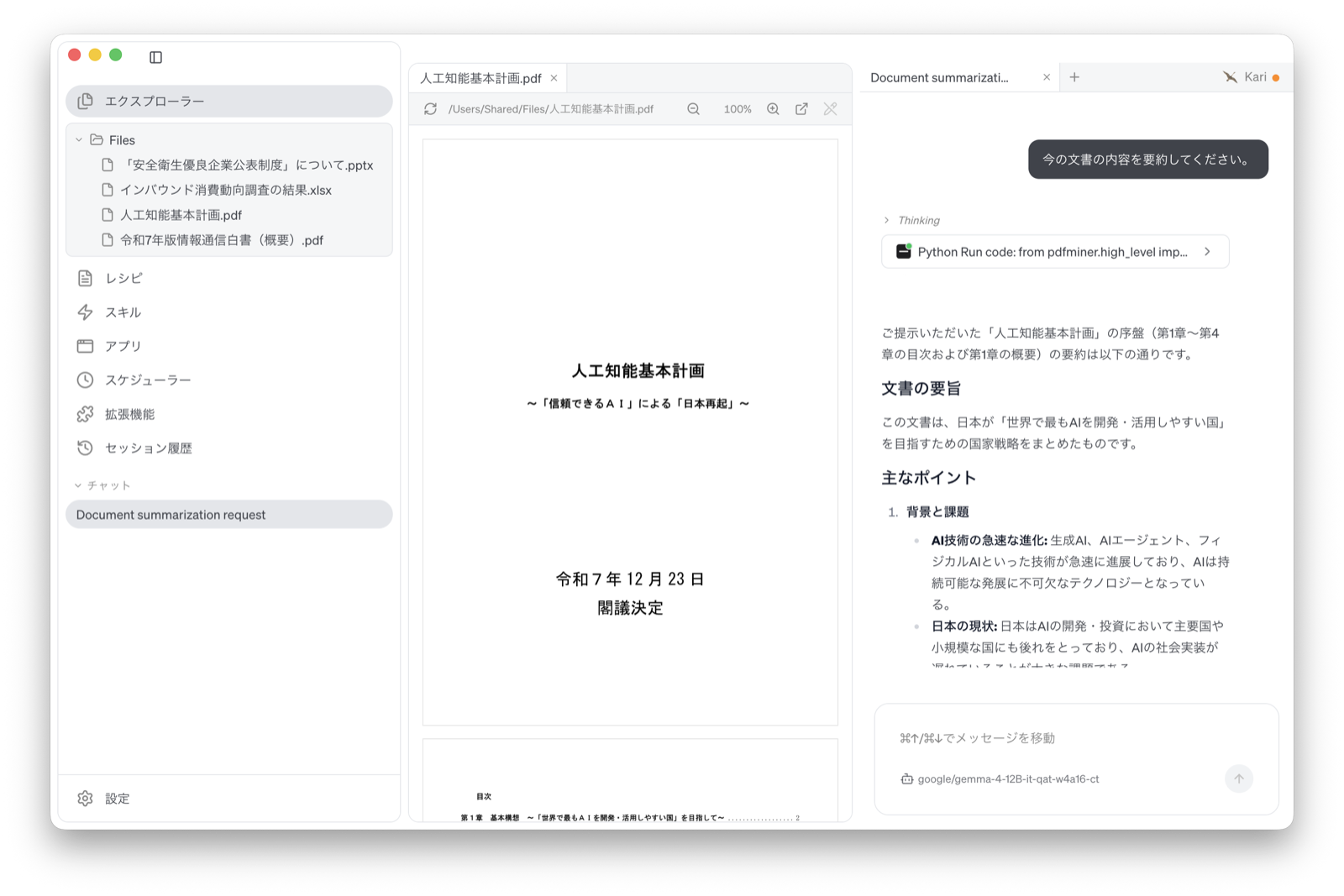
チャットボックスでAIに作業依頼をテキストで入力すると、AIが依頼どおりに作業を進めます。作業の状況を確認しながら、AIに追加依頼や変更要求を指示します。
ネクストステップ
次に、さまざまな具体例を示しながら、Kariを活用して作業を効率化するケースを紹介します。