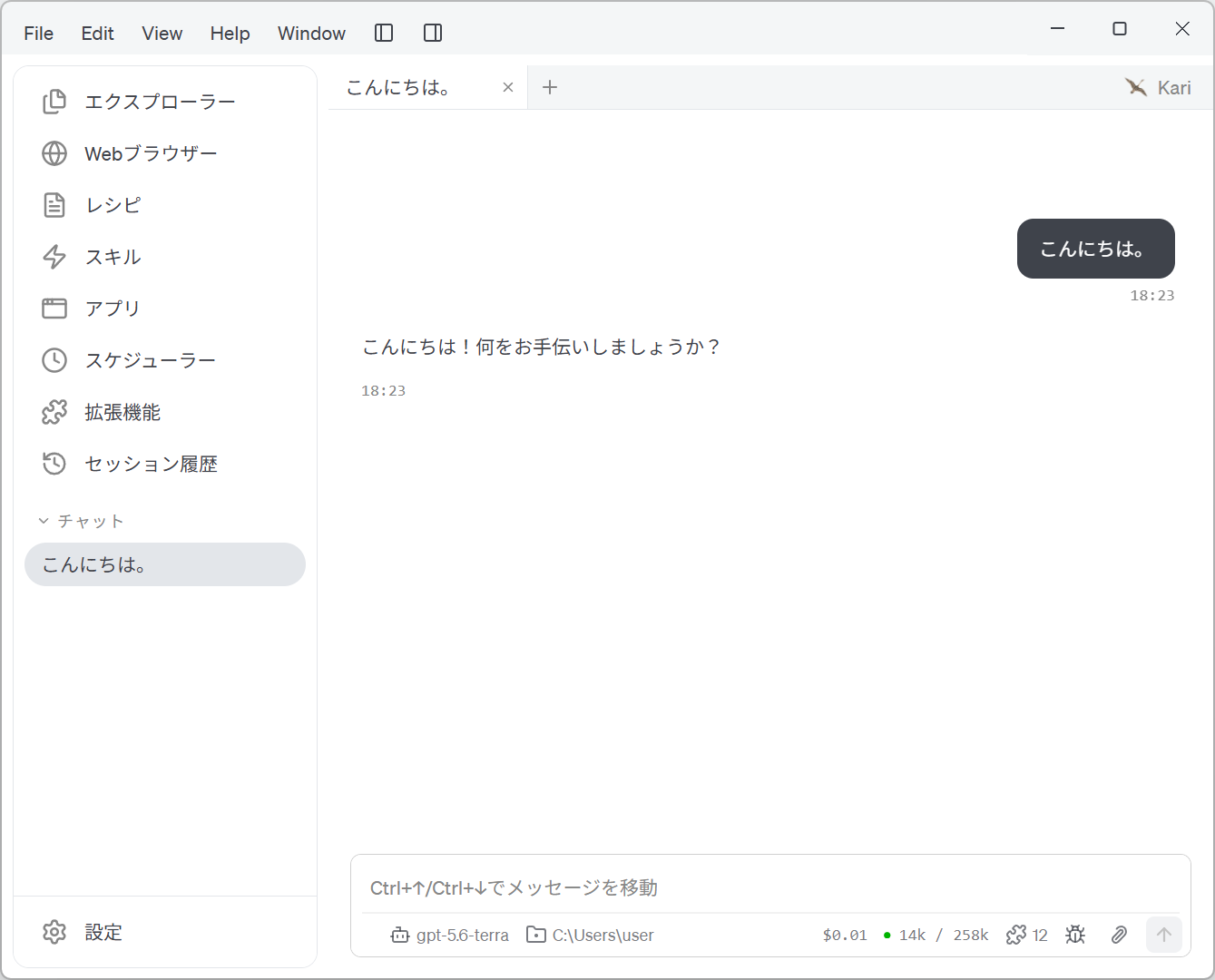
Kari で OpenAI ChatGPT サブスクリプションを選択します
Copyright © 2026GotoAI株式会社gooseプロジェクトに基く
Kari で OpenAI ChatGPT のサブスクリプション(Free / Go / Plus / Pro)を利用して Sign In すると、API Key を使わずに AI エージェントを活用できます。
利用ポリシー
OpenAI のポリシーとの関係
Kari での ChatGPT サブスクリプションの利用は、OpenAI が公開している方針に沿った方式で実装されています。要点は次のとおりです。
- OpenAI 公式の Codex エージェントをそのまま実行します。 Kari は Codex を同梱せず、初回利用時に OpenAI が公開している公式パッケージをそのままダウンロードします。Codex は OpenAI が Apache-2.0 ライセンスで公開しているオープンソースのエージェントです。
- Sign In は OpenAI 自身の画面で完了します。 ブラウザーで開くのは OpenAI の認証ページで、サインインは Codex 自身の
codex loginの仕組みで行われます。サインイン情報はお使いのデバイス上に Codex が保存し、同じデバイスの Codex CLI や IDE 拡張と共有されます。Kari はこの情報を外部に送信・中継しません。 - 利用量はユーザー本人のプランに計上されます。 Kari は ChatGPT の利用を代理購入・再販・仲介しません。利用は各ユーザーと OpenAI との契約に基づきます。利用できるモデルも、OpenAI がそのアカウントに許可しているものだけが表示されます。
- チャットは Codex 自身のエージェントで実行されます。 Kari の内蔵エージェントがサブスクリプションのサインイン情報を使って OpenAI に接続することはありません。サブスクリプションの認証情報は、各社公式のエージェントでのみ使用する方針としているためです。
今後の変更について
ChatGPT サブスクリプションの利用条件と利用枠は OpenAI 社が定めるものであり、予告なく変更される場合があります。変更の内容によっては、Kari からのサブスクリプション利用が制限される、利用可能なモデルや利用枠が変わる、利用量の課金方法が変わる、といった影響が生じる可能性があります。これらは OpenAI 社の判断によるもので、当社が事前に予測することも、継続的な利用可能性を保証することもできません。
Kari は API Key によるご利用にも対応しています。サブスクリプションでのご利用が継続できなくなった場合は、設定画面から API Key に切り替えてご利用いただけます。
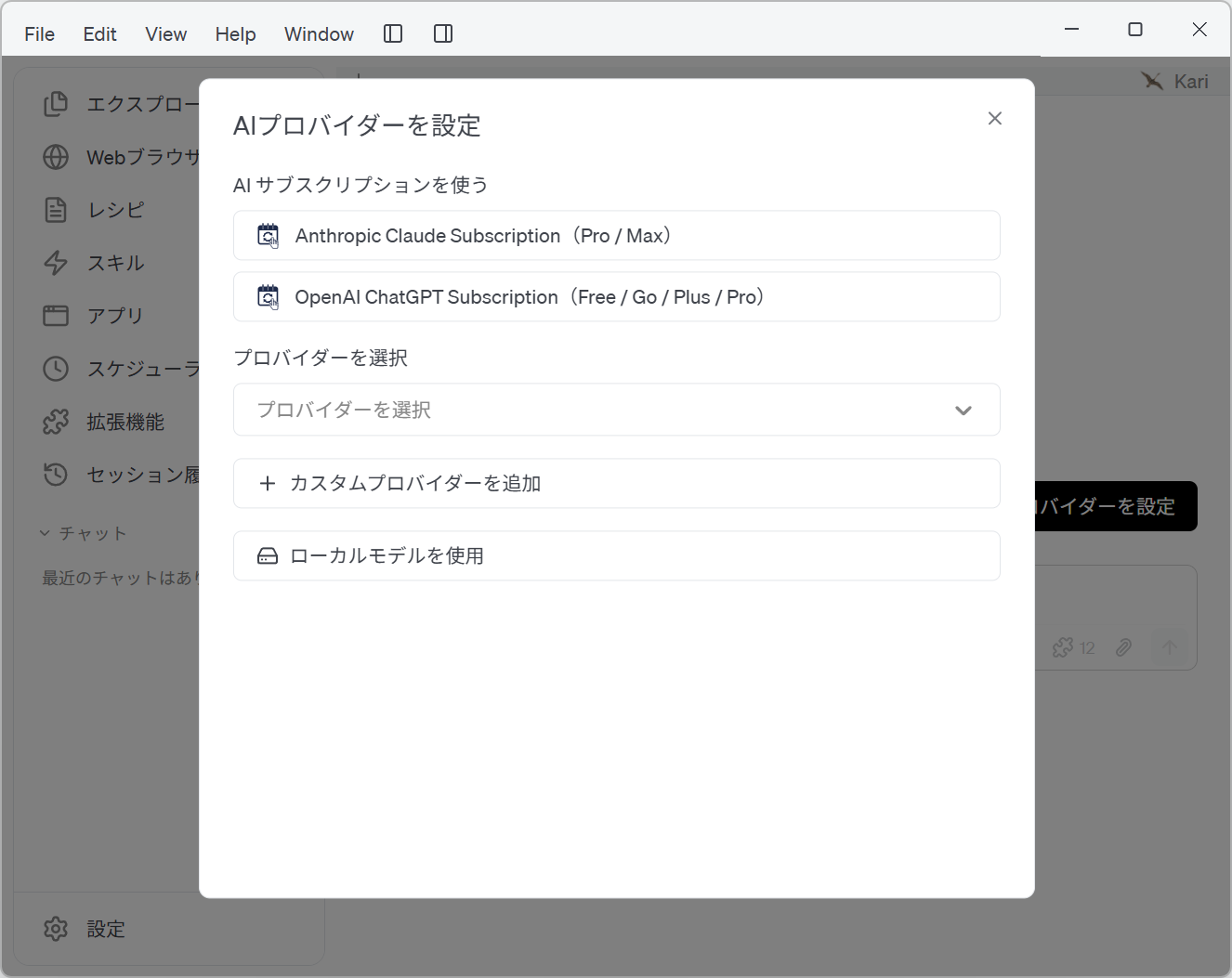
- AI プロバイダー設定画面から、「OpenAI ChatGPT Subscription(Free / Go / Plus / Pro)」ボタンをクリックします。
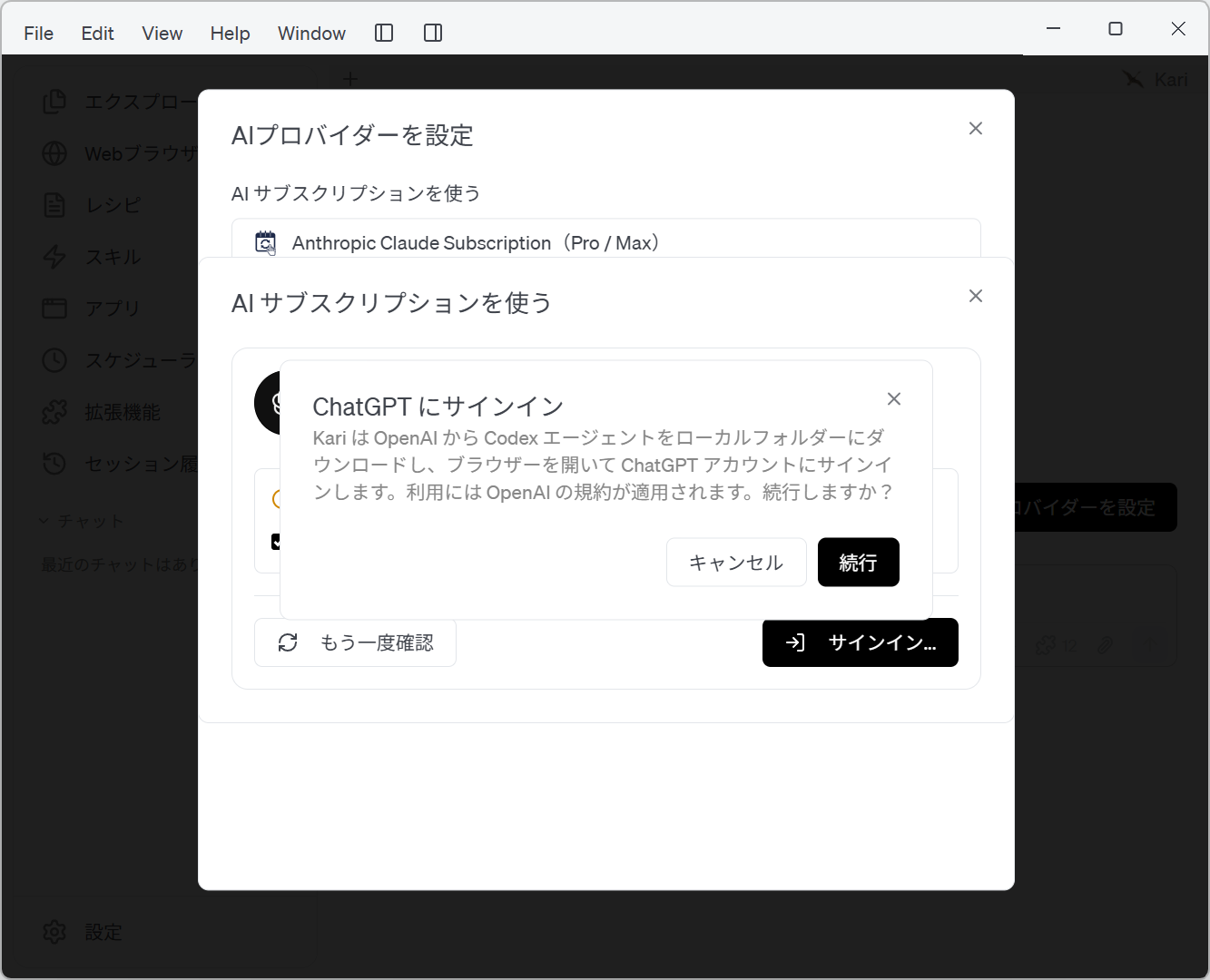
- OpenAI ChatGPT サブスクリプションの Sign In 画面が表示されたら、「サインイン...」ボタンをクリックします。初回の場合、Codex エージェントのダウンロードとブラウザーでのサインインについての確認ダイアログが表示されるので、「続行」をクリックします。
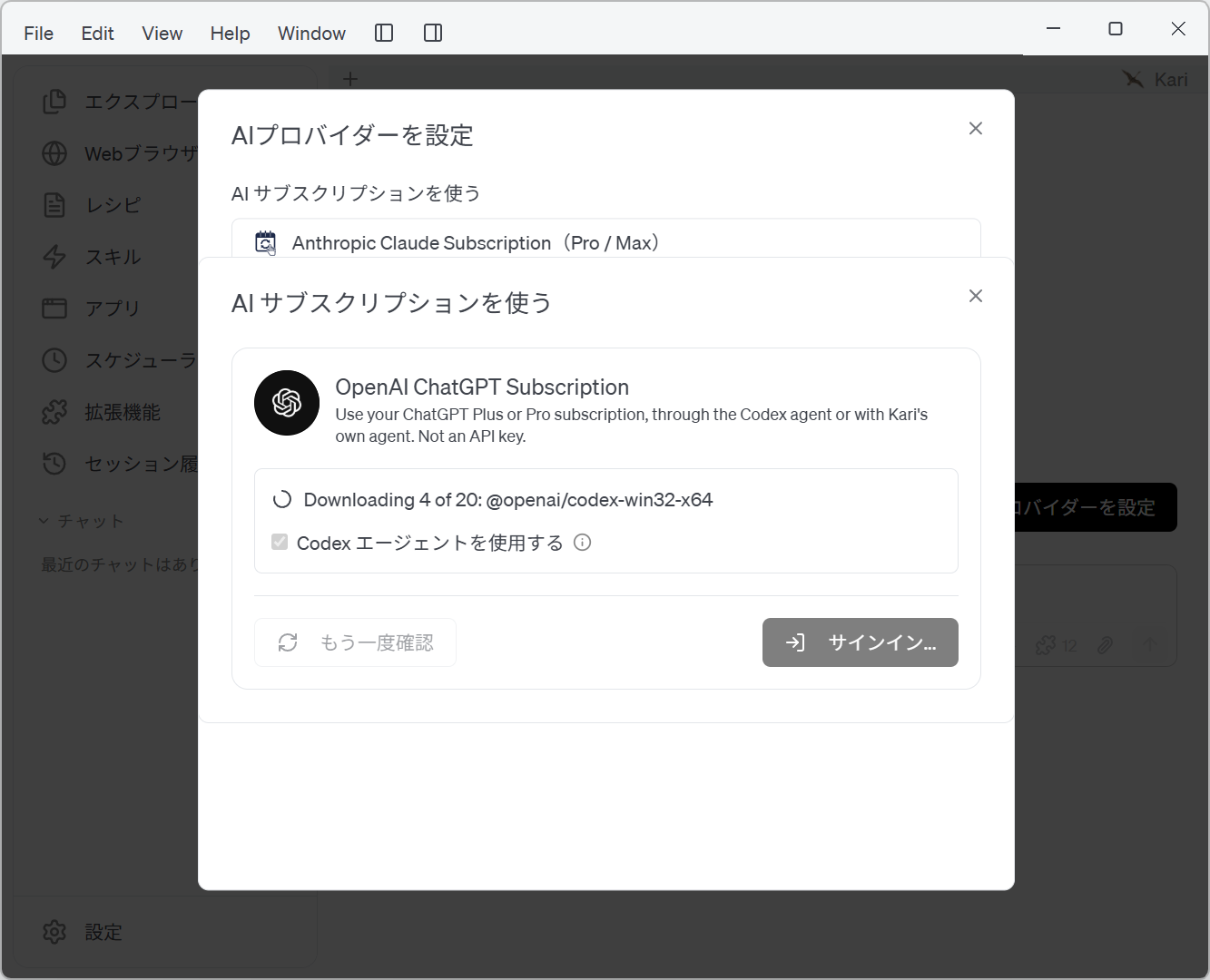
- Codex エージェントのダウンロード・インストールが始まります。
-
Codex エージェントのインストールが完了後、ユーザーの Sign In 状態が自動的に確認されます。同じデバイスですでに Sign In になっている場合、アカウントとプラン情報が表示されます。
-
まだ Sign In になっていない場合、Web ブラウザーの ChatGPT Sign In 画面が自動的に開かれ、Kari はブラウザーでのサインイン完了を待ちます。
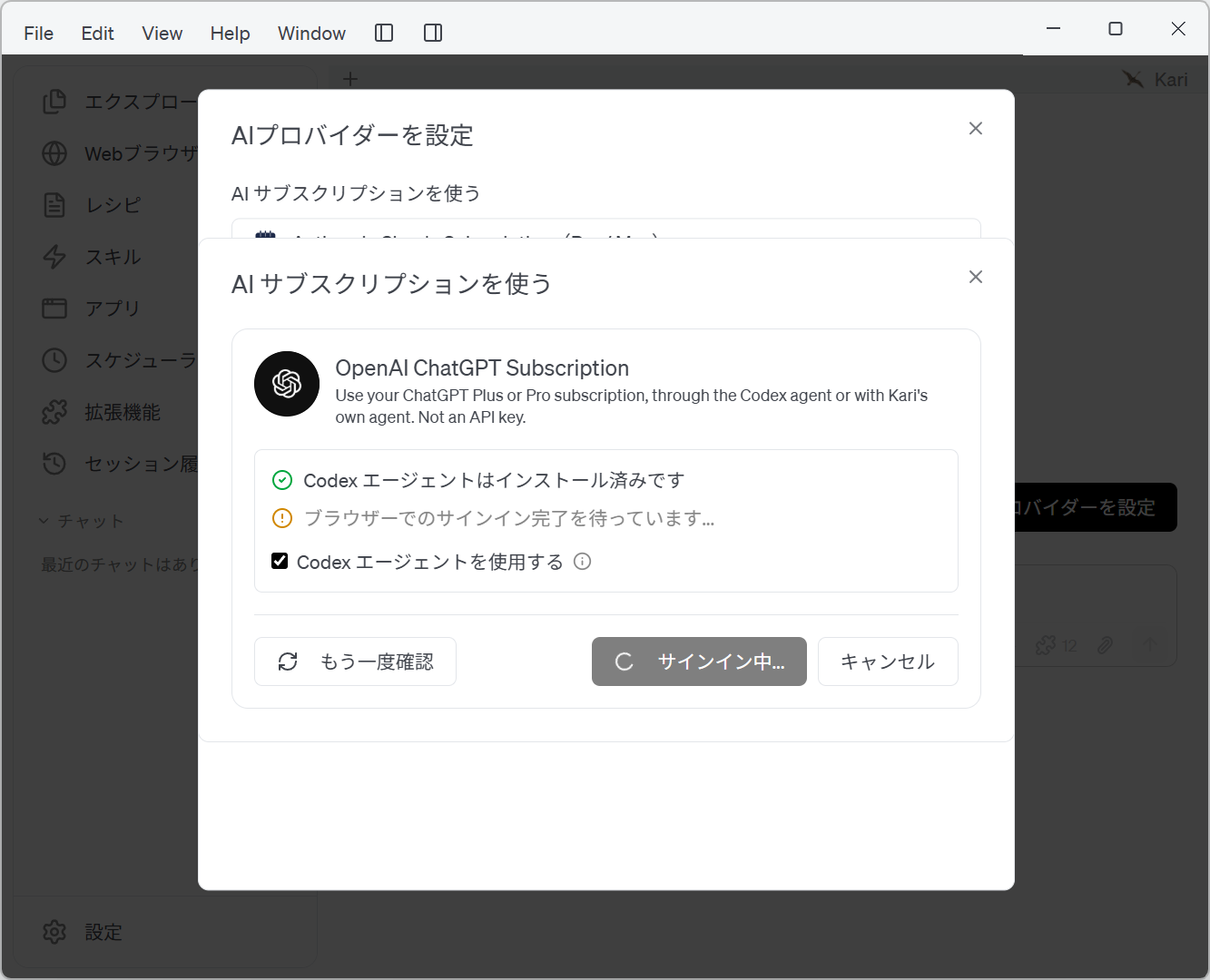
- (1) ユーザーがブラウザーの Sign In 画面で、Google・Apple・Microsoft・電話番号のいずれかを選ぶか、サブスクリプションのメールアドレスを入力して「続行」をクリックします。
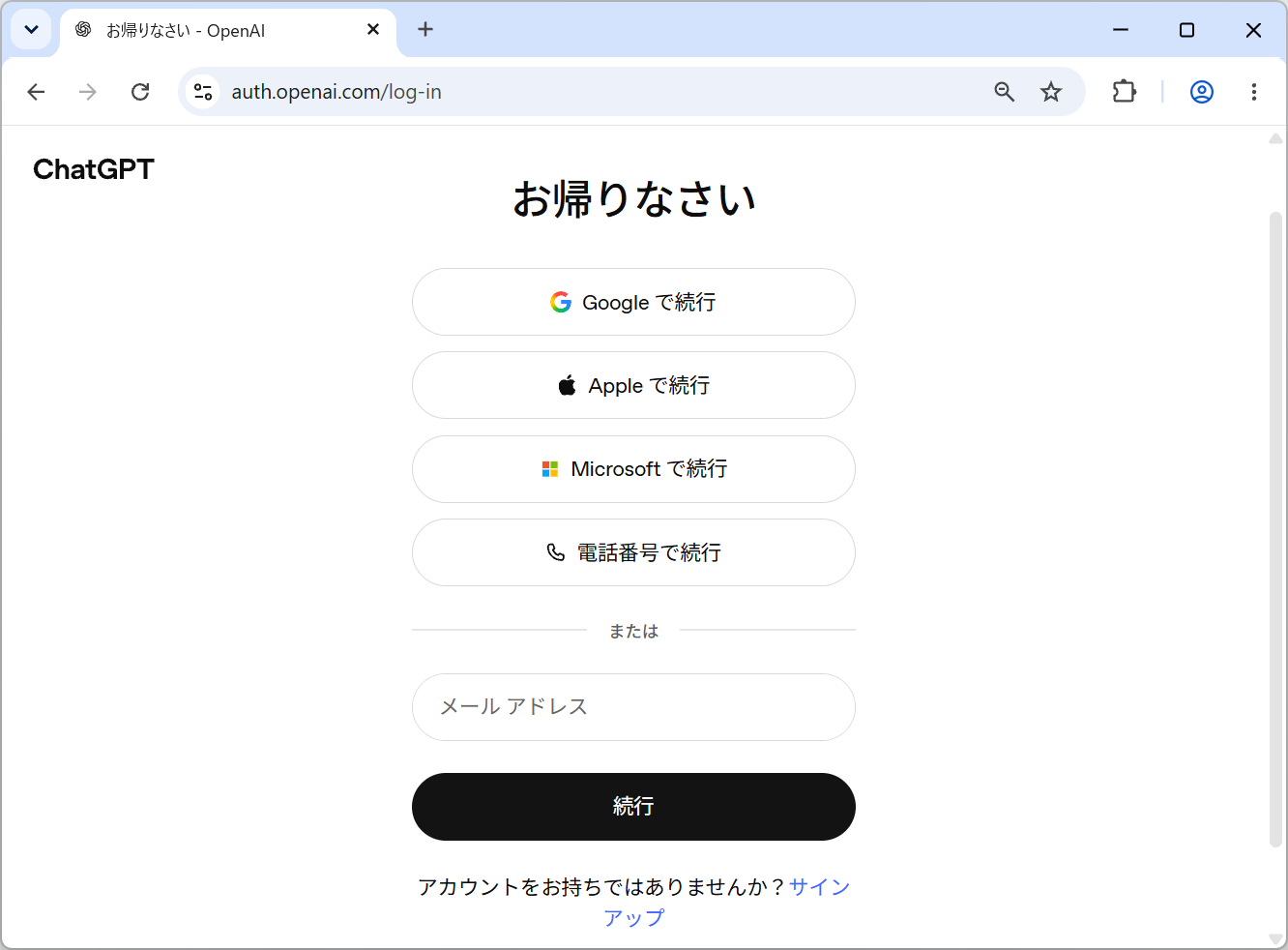
- (2) メールアドレスで Sign In する場合、ChatGPT が検証コードをEメールで送信しますので、受け取った検証コードを入力し認証を行います。
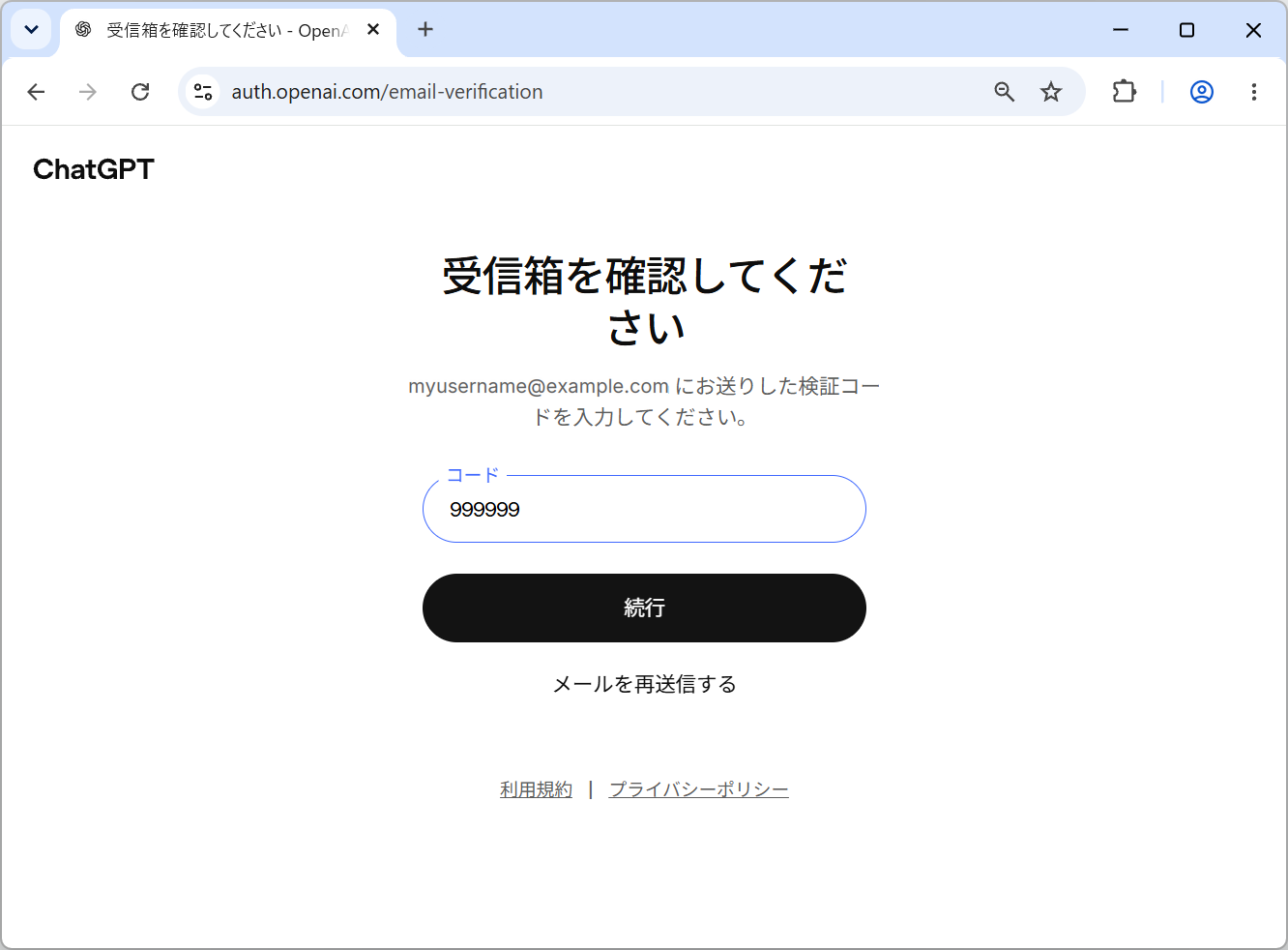
- (3) ブラウザー Sign In が正常に完了すると、Kari の画面で Sign In 済のアカウントとプラン情報が表示されます。
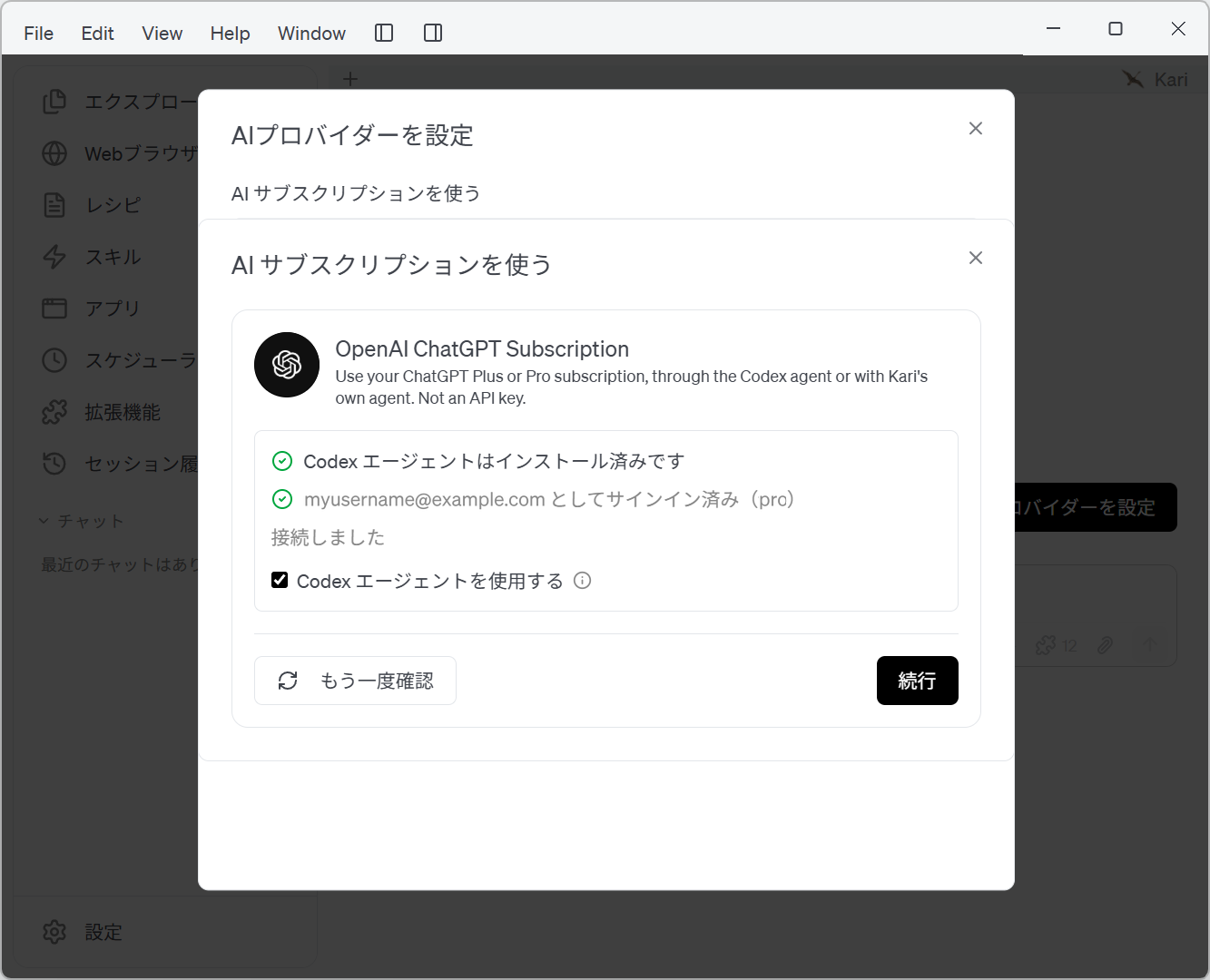
- (4) 「Codex エージェントを使用する」は常にオンで、変更できません。チャットは Codex 自身のエージェントとツールで実行されます。
- OpenAI ChatGPT Subscription が選択されている状態で、新しい AI チャットセッションを作成します。チャットセッション画面の下部で、インプットボックスの左下のモデルアイコンをクリックすると、「モデルを変更」メニューが表示されます。
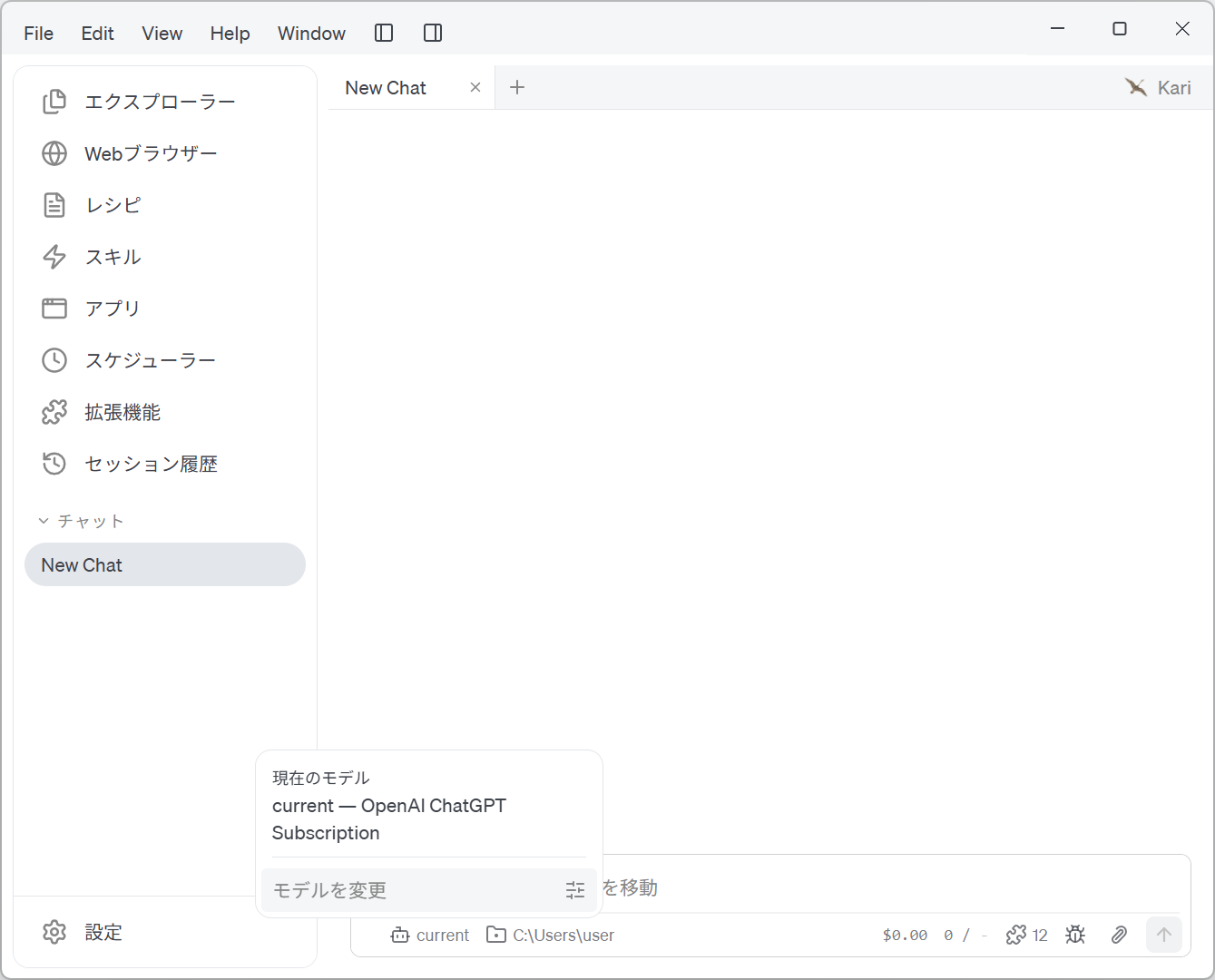
- 利用したいモデルを選択して変更します。
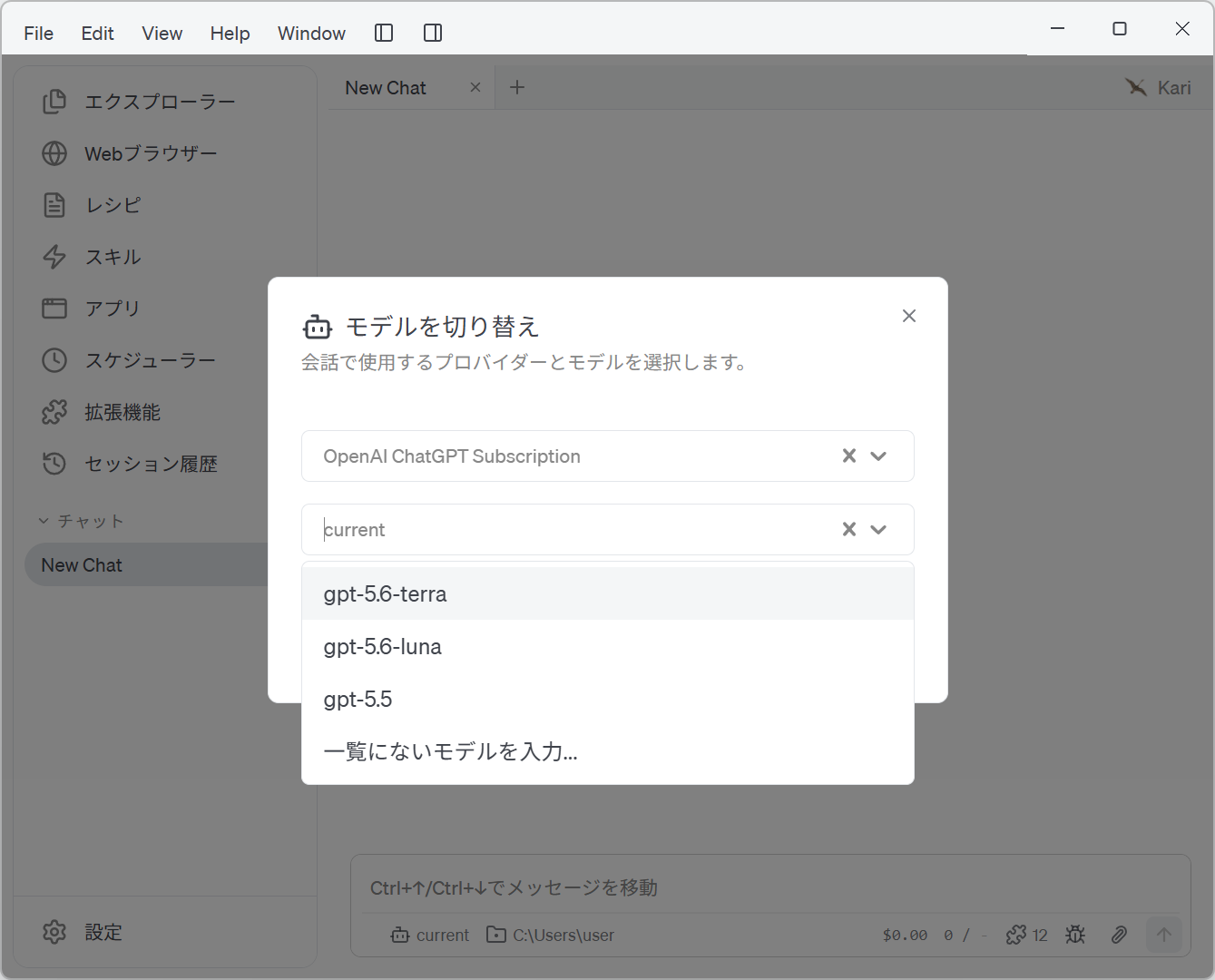
- チャットセッションで作業を始めます。