Kari でカスタム AI プロバイダーを追加します
Copyright © 2026GotoAI株式会社gooseプロジェクトに基く
Kari にあらかじめ用意されていない AI プロバイダーでも、OpenAI 互換・Anthropic 互換・Ollama 互換の API であれば、カスタムプロバイダーとして追加して利用できます。社内やご自身の PC で動かしているローカル LLM も同じ手順で登録できます。
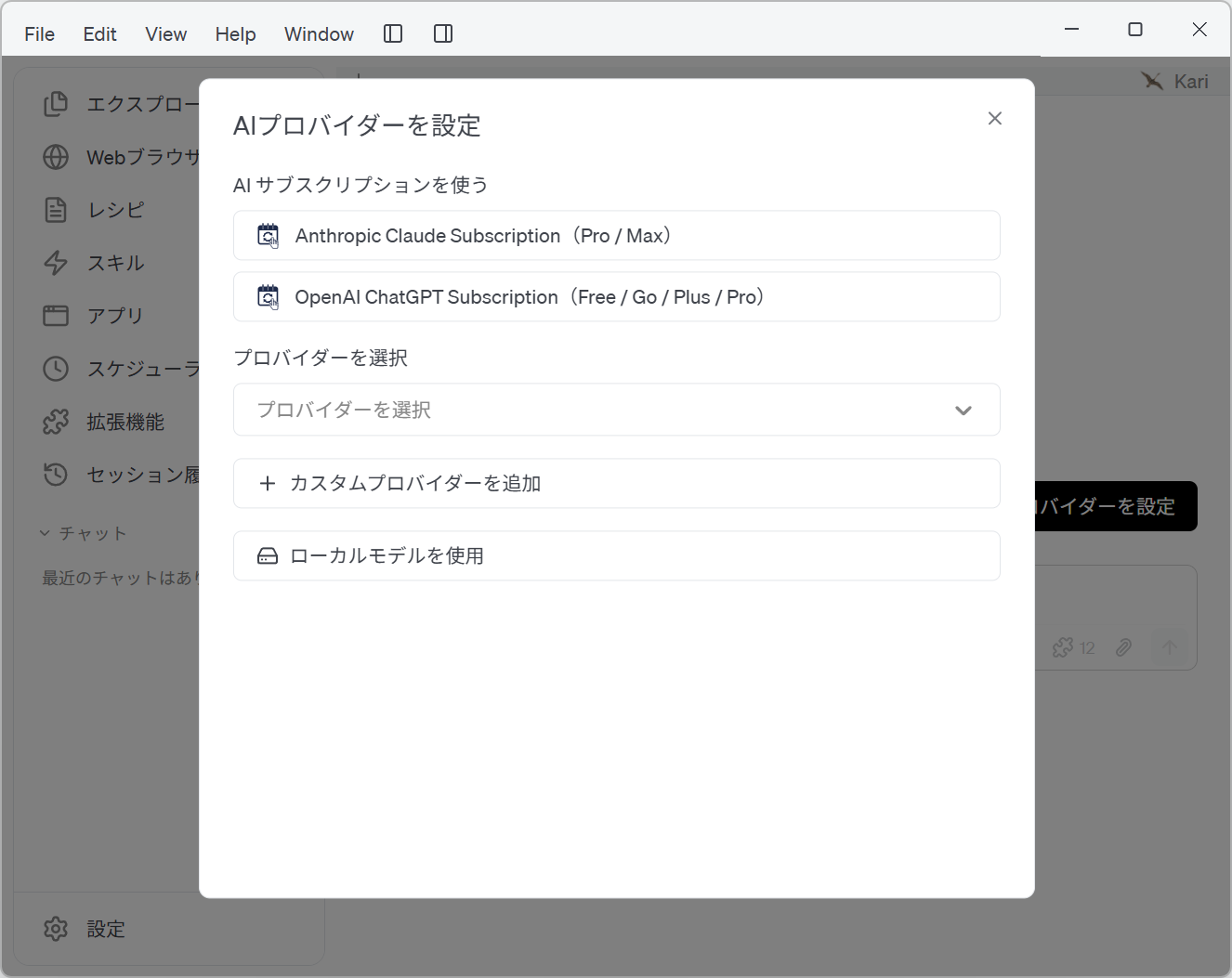
- AI プロバイダー設定画面から、「カスタムプロバイダーを追加」をクリックします。
-
設定方法の選択画面が表示されます。既知のプロバイダーを選んで設定を自動入力する場合は「プロバイダーテンプレートから始める」を、ご自身で入力する場合は「手動で設定」をクリックします。
-
プロバイダーの情報を入力します。「*」の付いた項目は必須です。本手順書では、GPU フリートを管理する OumiGo をバックエンドの例として説明します。
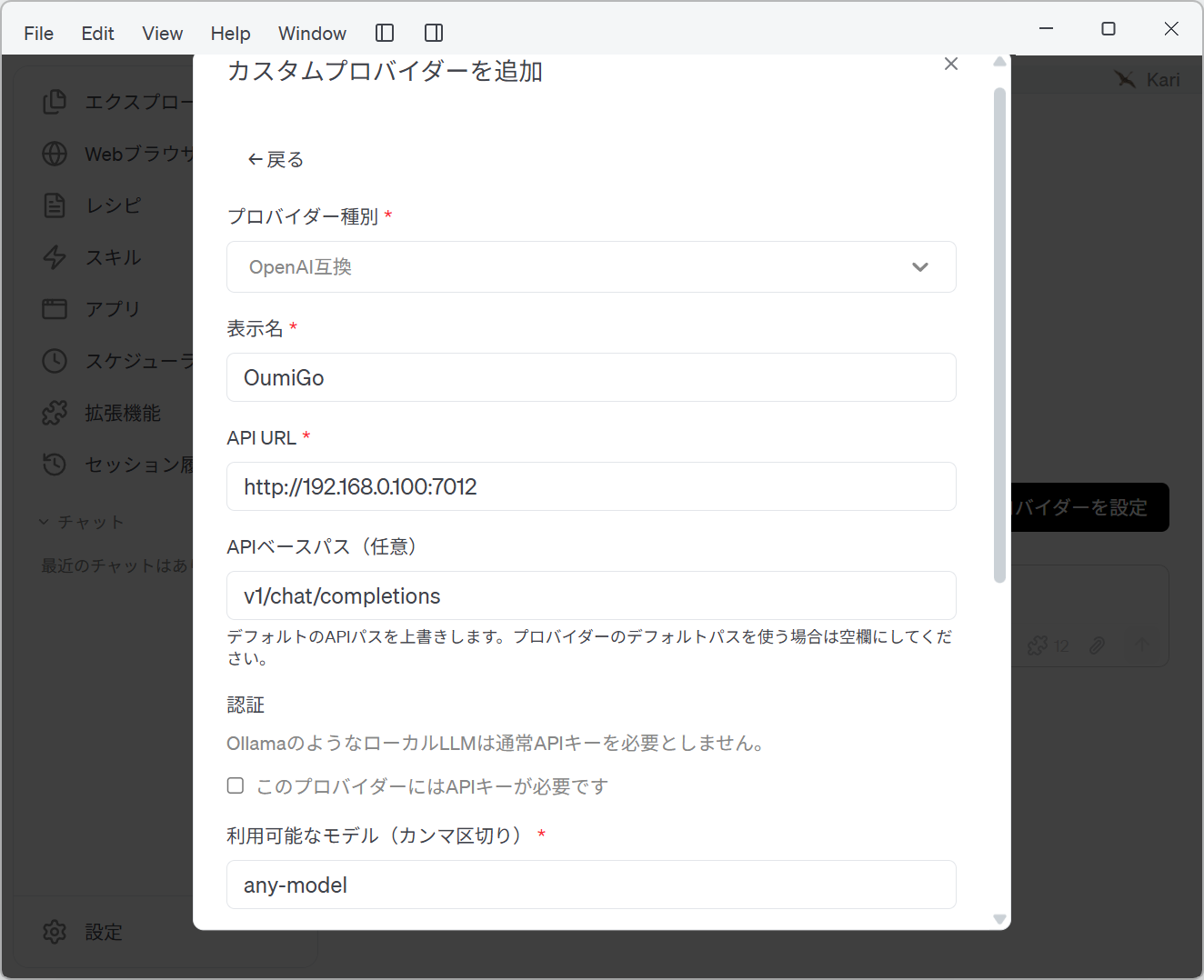
- 「プロバイダー種別」: 「OpenAI互換」「Anthropic互換」「Ollama互換」から、API の形式に合うものを選びます。
- 「表示名」: Kari の画面に表示される名前です。
- 「API URL」: プロバイダーのエンドポイントです。ローカル LLM の場合は
http://192.168.0.100:7012のようなアドレスになります。OumiGo の場合は、Manager のホストとルーターポートを指定します。 - 「APIベースパス(任意)」: 既定の API パスを上書きする場合のみ入力します。プロバイダーの既定パスを使う場合は空欄にしてください。
- 「認証」: API キーが必要なプロバイダーでは「このプロバイダーにはAPIキーが必要です」をオンにし、API キーを入力します。Ollama のようなローカル LLM では通常不要です。
- 「利用可能なモデル(カンマ区切り)」: 使用するモデル名をカンマ区切りで入力します。なお、OumiGo の場合は Manager ノードで LLM をあらかじめ設定しますので、任意のモデル名を入力しても構いません。OumiGo のチャットセッション中にモデル名は適宜に更新されます。
-
画面を下にスクロールすると、モデルごとの機能(「ツール呼び出し」「推論」「添付ファイル」)、「コンテキスト長(トークン)」、「プロバイダーはストリーミング応答に対応しています」、「カスタムヘッダー」も設定できます。必要に応じて指定してください。
-
入力が終わったら、「プロバイダーを作成」をクリックして保存します。追加したプロバイダーは、AI プロバイダー設定画面の一覧から選択できるようになります。
-
追加したカスタムプロバイダーとモデルを選択して、チャットセッションで作業を始めます。