一般設定
Copyright © 2026GotoAI株式会社gooseプロジェクトに基く
設定ウィンドウの「一般」は、デスクの基本設定と稼働条件を決める項目です。
AI プロバイダー、インバウンドチャンネル、拡張機能、デスクスケジューラーは、その他設定で説明します。
稼働中のデスクは、設定が表示のみになります。 変更するには、いったんデスクを停止してください。
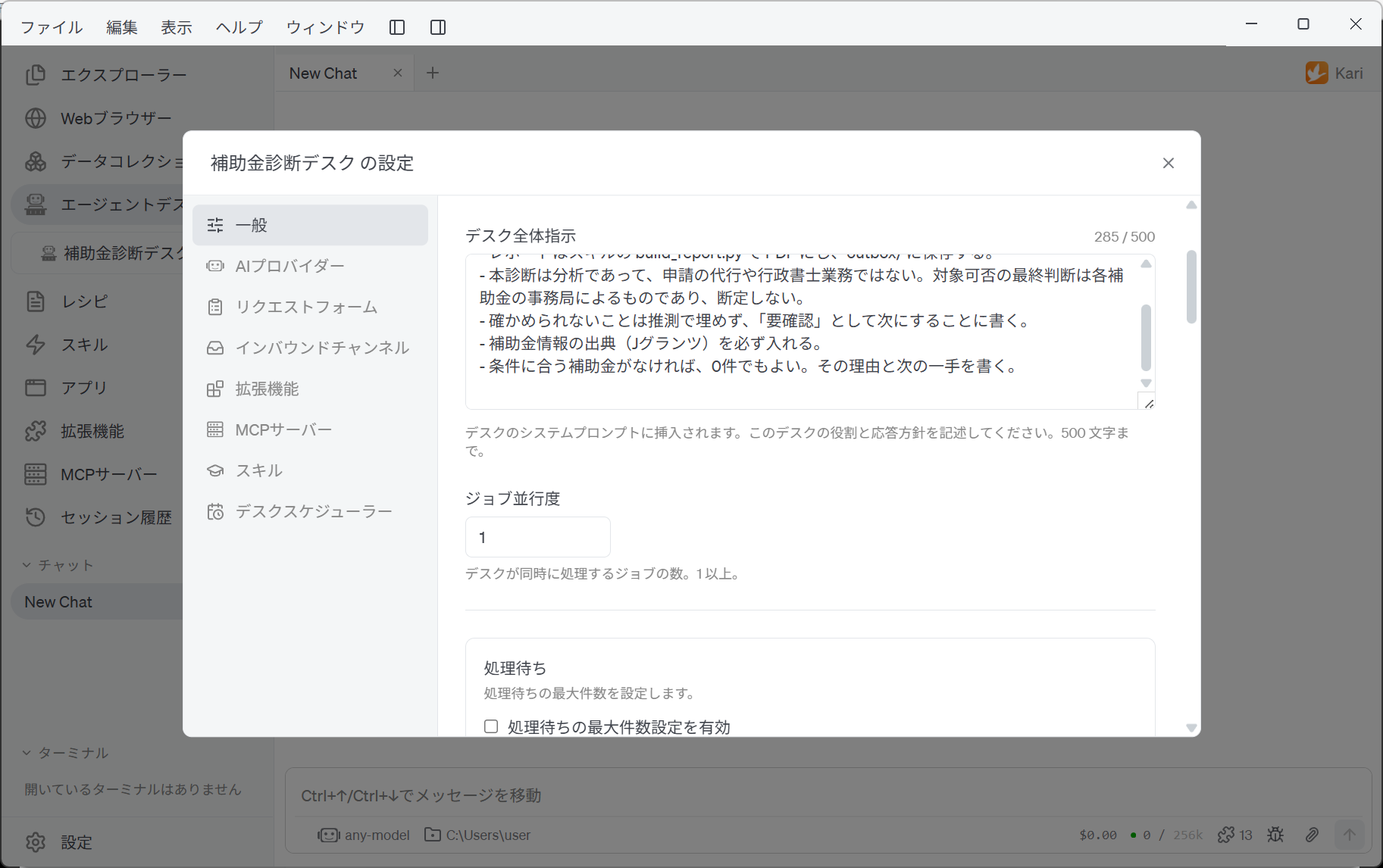
デスクの基本設定
| 項目 | 内容 |
|---|---|
| 表示名 | ナビゲーションや通知、各ページの見出しに使われる名前です。業務窓口の名前にあたります(例:見積受付デスク) |
| デスク全体指示 | このデスクの職務記述です。役割と応答方針を書きます。デスクのシステムプロンプトに挿入され、処理のたびに必ず読み込まれます。500文字まで |
役割・担当範囲・担当範囲の外・回答の調子を書きます。長い詳細な作業手順は、ここではなくスキルに書いてください。デスク全体指示は毎回必ず読み込まれる一方、スキルは必要になったときに読み込まれます。詳細手順を全体指示に詰め込むと、どの依頼でもその全文を読むことになり、その依頼に関係しない部分にもトークンを消費します。
ジョブ並行度と処理待ち
- ジョブ並行度は、デスクが同時に処理する依頼の数です(1以上)。増やすと同時に進む依頼が増えますが、AI プロバイダーへの負荷と費用も同じだけ増えます。
- 処理待ちの最大件数を設けると、処理待ちがその件数に達した時点で、リクエストフォームが受付を一時停止します。表示するメッセージは自分で指定できます。空欄のときは既定の文を表示します。
処理待ちが延々と伸びると、受け付けた依頼が当日中に終わらなくなります。上限を設けるのは、受け付けた以上は返すという窓口の約束を守るためです。
受付時間と業務終了時コマンド
窓口には開いている時間があります。エージェントデスクも同じ考え方で、依頼の受付だけを時間で閉じます。
- 受付時間(JST)を曜日と開始・終了時刻で指定すると、時間外はリクエストフォームが閉じ、「本日の受付は終了しました。」など、受付時間外の表示メッセージを出します。終了時刻そのものは受付時間外です。
- 業務終了時コマンドは、当日の受付分がすべて完了した時点で、一度だけ実行されます。例えば、時間課金で稼働料金の高い GPU サーバーの停止コマンドを、その日の処理がすべて終わってから実行させる、といった使い方ができます。
Eメール通知
デスクは専用の Eメールアカウントから通知を送ります。個人のアカウントではなく、デスク専用のアカウントを使ってください。
送信Eメールアカウント
| 種類 | 設定内容 |
|---|---|
| Gmail | アプリパスワードでサインインします。先に Google 側で2段階認証を有効にし、アプリパスワード(16文字)を発行してください。2段階認証が有効でないと、Google はアプリパスワードを発行しません。サーバー名とポートは固定で、設定は不要です |
| その他のEメール | SMTP サーバーのあるメールボックスすべて(レンタルサーバー、プロバイダー、自社サーバーなど)。送信元アドレス、SMTP サーバー名、ポート、暗号化(STARTTLS / SSL・TLS)を指定します |
テスト送信で、管理者のアドレスにテストメールを1通送り、そのアカウントで実際に送信できることを確かめられます。
常時受信Eメールアドレス
ここに登録したアドレスは、選んだ種類の通知を常に受信します。管理者のアドレスは必須です。
| 種類 | 届くもの |
|---|---|
| イベント通知 | 処理の節目に起きたこと(失敗など) |
| レポートと成果物 | 依頼の処理結果と、作られたファイル |
依頼者には、これとは別に成果物の送付通知とダウンロードリンクが届きます。
成果物の送付方法
成果物を届けるのはエージェントではなく、Kari 側の仕組みです。送付先と送り方は、ここでの設定だけで決まります。 依頼の本文やエージェントの判断で送付先が変わることはありません。
- 成果物ダウンロードポータルでの受け渡しは、常に有効です。依頼を出したのに成果物を受け取れない、という状態を作らないためです。ポート番号はデスクごとに別の番号が必要です(既定は 18001 から)。
- ダウンロード認証コードを有効にすると、送付通知のメールで認証コードを送り、ファイルを渡す前に入力を求めます。転送・共有されたリンクは守れますが、メールボックス自体を読める相手には効きません。
- ファイル保存期限を過ぎると、ファイルは削除され、リンクはその旨を表示します。認証コードの有効期限は、この保存期限より長くはできません。
- ドメインネームを指定すると、デスクが送るリンクにそのアドレスを記載します。社内ネットワークでのみ解決される名前でも構いませんが、そのアドレスで応答するゲートウェイやリバースプロキシの用意は利用者側で行います。指定しない場合、Eメール通知にダウンロードリンクを発行できません。
- オプションとして、Eメール添付を有効にできます。依頼者への送付メールに成果物を添付して送ります。メールサーバーが受け付けるサイズを超えるファイルは添付できないため、ダウンロードリンクのみになります。
モニターコンソール
デスクの稼働中、チケットの一覧と各チケットの全履歴をブラウザで確認できるページです。ここでは公開の設定(ポート番号と認証情報)を行います。ポート番号はデスクごとに別の番号が必要です(既定は 28001 から)。
画面の内容と操作は、モニターコンソールで説明します。