モニターコンソール
Copyright © 2026GotoAI株式会社gooseプロジェクトに基く
稼働中の3つの Web UI
デスクを起動すると、役割の違う3つの Web UI が、それぞれ別のポート番号で応答します。
| Web UI | 誰が見るか | 何ができるか | 備考 |
|---|---|---|---|
| Web インテークポータル | 依頼者 | リクエストフォームの記入と送信。受付時間外と、処理待ちが上限に達している間は閉じます | |
| 成果物ダウンロードポータル | 依頼者 | 送付通知のリンクを開き、認証コードを入れて成果物を受け取ります | |
| モニターコンソール | 管理者・運用担当 | デスクの処理状況を把握する画面。チケットの一覧と履歴の確認、再実行・停止・キャンセル | 本ページで説明します |
受付時間を設定する場合、Web インテークポータルは受付時間外で閉じますが、成果物ダウンロードポータルとモニターコンソールは閉じません。
チケットの一覧
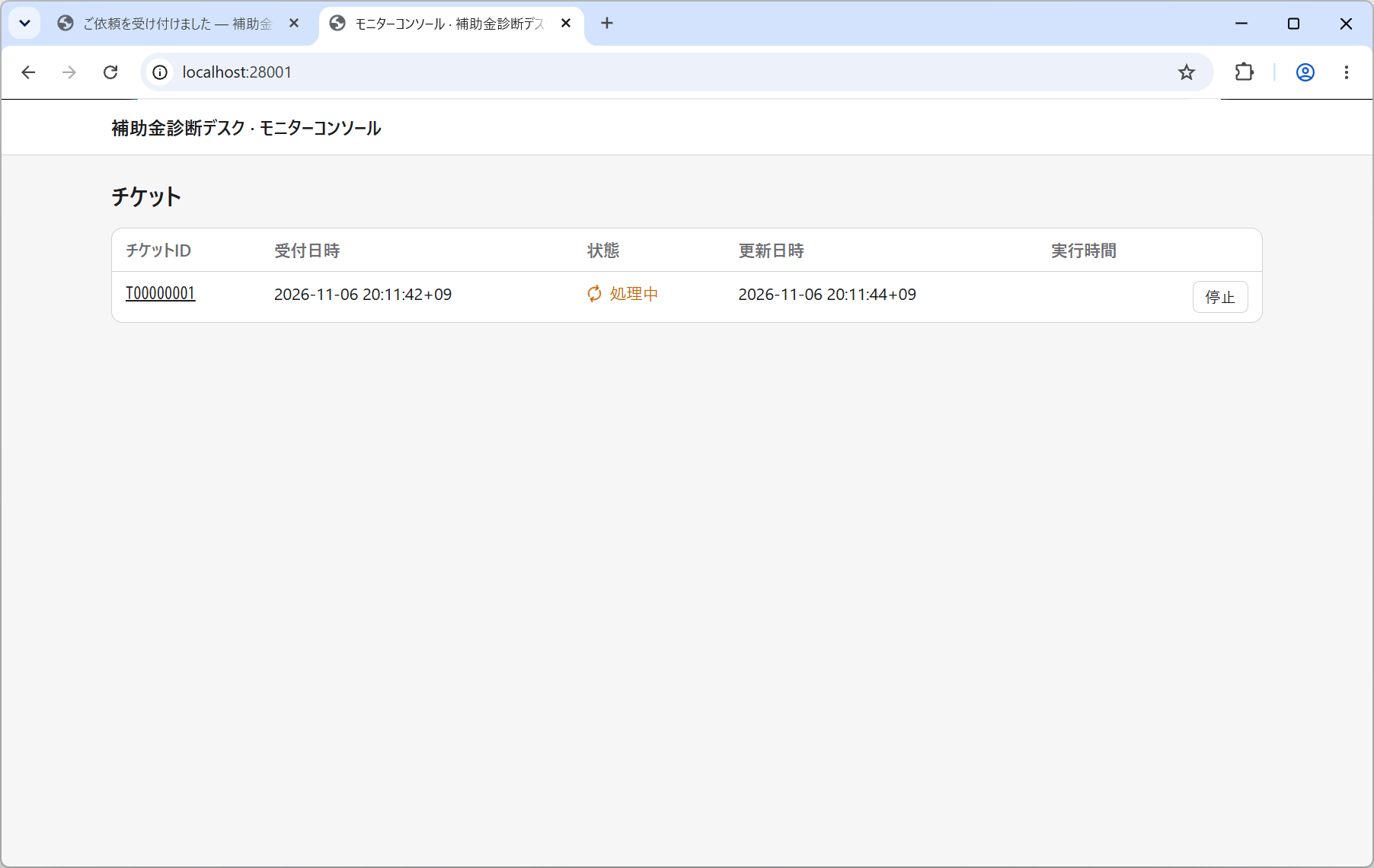
モニターコンソール チケット一覧画面
| 列 | 内容 |
|---|---|
| チケットID | 依頼ごとの識別子。依頼者への通知にも記載されます |
| 受付日時 | 依頼を受け付けた日時 |
| 更新日時 | 状態が最後に変わった日時 |
| 実行時間 | 処理にかかった時間(完了したチケットのみ) |
| 状態 | 下記のいずれか |
チケットの状態
| 状態 | 意味 |
|---|---|
| 受付 | 受け付けて、処理の順番を待っています |
| 処理中 | エージェントが処理しています |
| 完了 | 処理が終わり、成果物を送付しました |
| 失敗 | 処理を完了できませんでした。理由は依頼者と管理者に通知されます |
| 停止 | 処理中のチケットを、人がこの画面で停止しました |
| キャンセル済 | 受付中のチケットを、人がこの画面でキューから外しました |
備考
処理に必要な情報が足りないとき、デスクは問い返して待つのではなく、足りない事項を明示して「失敗」として返します。
チケットの詳細
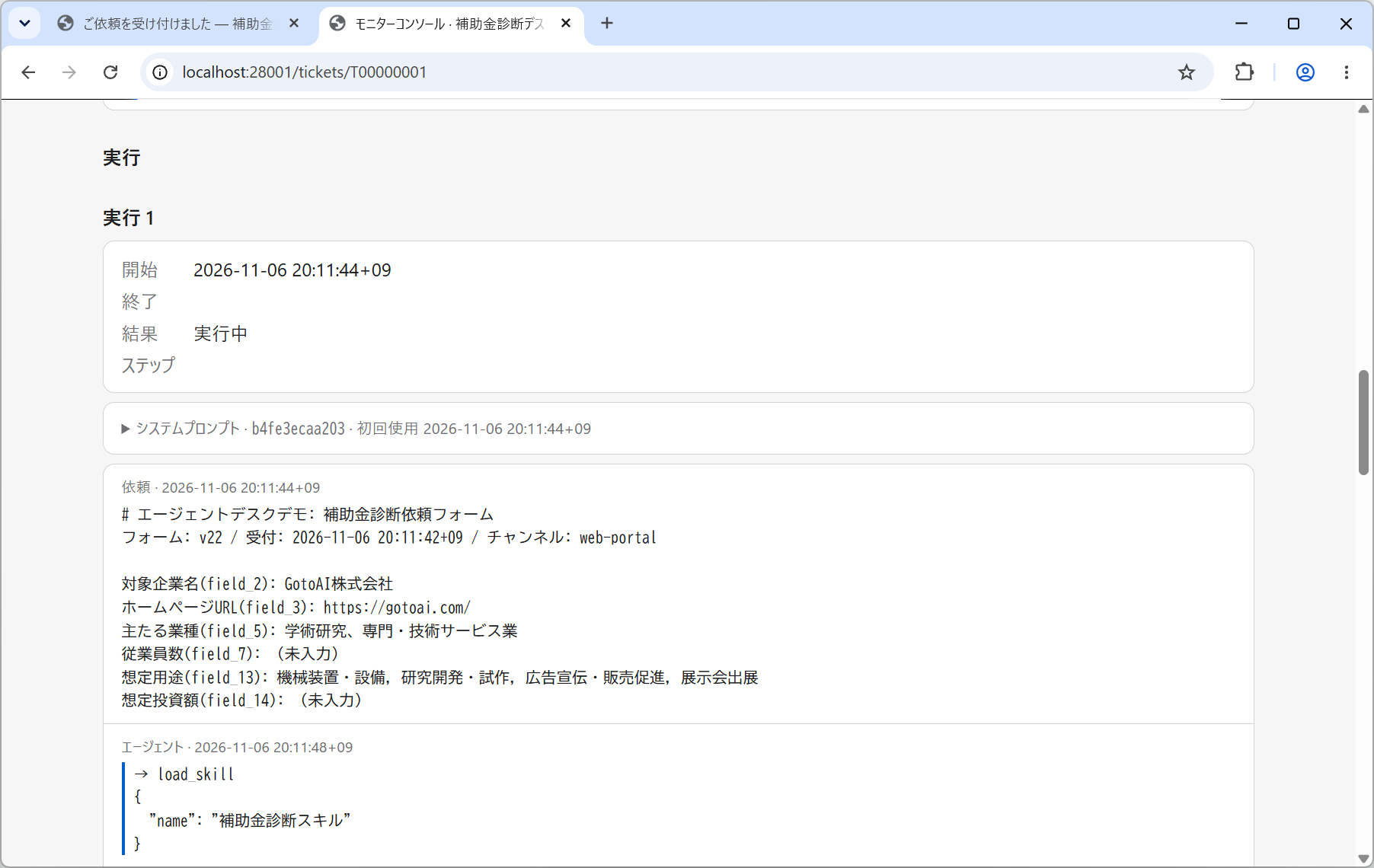
モニターコンソール チケット詳細画面
チケットを開くと、その依頼について記録されたすべてが表示されます。
- 依頼内容:リクエストフォームで受け付けた内容。
- 経過:日時・できごと・詳細の時系列。受付から送付までに起きたことがここに並びます。
- 実行:開始・終了・結果・停止の理由・ステップ(エージェントが踏んだ処理の段数)。1つのチケットを再実行すると、実行はその分だけ増えます。
- システムプロンプト:その実行でエージェントに渡された指示の全文。デスク全体指示が実際にどう組み立てられたかを、ここで確認できます。
- やりとりの全文:依頼、エージェントの応答、ツールの結果、思考。エージェントが何を見て、何をしたかを追えます。
失敗したチケットの読み方
チケットに対する操作
チケットの状態に応じて、操作がひとつだけ提示されます。いずれも確認の画面をはさみます。
| 状態 | 操作 | 何が起きるか |
|---|---|---|
| 処理が終わっている | 再実行 | 依頼内容と添付ファイルを受付時のまま引き継ぎ、新しいチケットとしてもう一度キューに入れます。処理にはデスクの現在の設定(システムプロンプト、ツール、スキル、モデル)が使われます。依頼者には再実行が通知されません(エラー・成果物送付など結果通知は送信されます) |
| 処理中 | 停止 | 実行中の処理を中止し、チケットは「停止」になります。途中までに作られたファイルは届けられず、依頼者には通知されません。停止したチケットは再開できませんが、再実行はできます |
| 受付 | キャンセル | キューから外し、チケットは「キャンセル済」になります。依頼者にはキャンセルが通知されません。キャンセルしたチケットは、再実行でもう一度キューに入れられます |
再実行は、設定を直した後の確かめ方としても使えます。 デスク全体指示やスキルを直し、失敗したチケットを再実行すれば、同じ依頼で結果がどう変わるかを確かめられます。
ただし、再実行したチケットも通常どおり処理されるため、完了すれば依頼者に成果物の送付通知が届きます。 依頼者に届けたくない場合は、処理が終わる前に「停止」してください。