リクエストフォーム
Copyright © 2026GotoAI株式会社gooseプロジェクトに基く
デスクエージェントは処理の途中で依頼者に問い返さないため、処理に必要な情報は、全てフォームで確認しておく必要があります。リクエストフォームの項目を決めることが、そのままこのデスクエージェントの受付条件を決めることになります。
逆に言えば、情報が足りずに失敗する依頼が続くデスクは、フォームに項目が足りないと言えます。失敗した依頼には足りなかった情報が記録されるので、その項目を追加すれば改善できます。
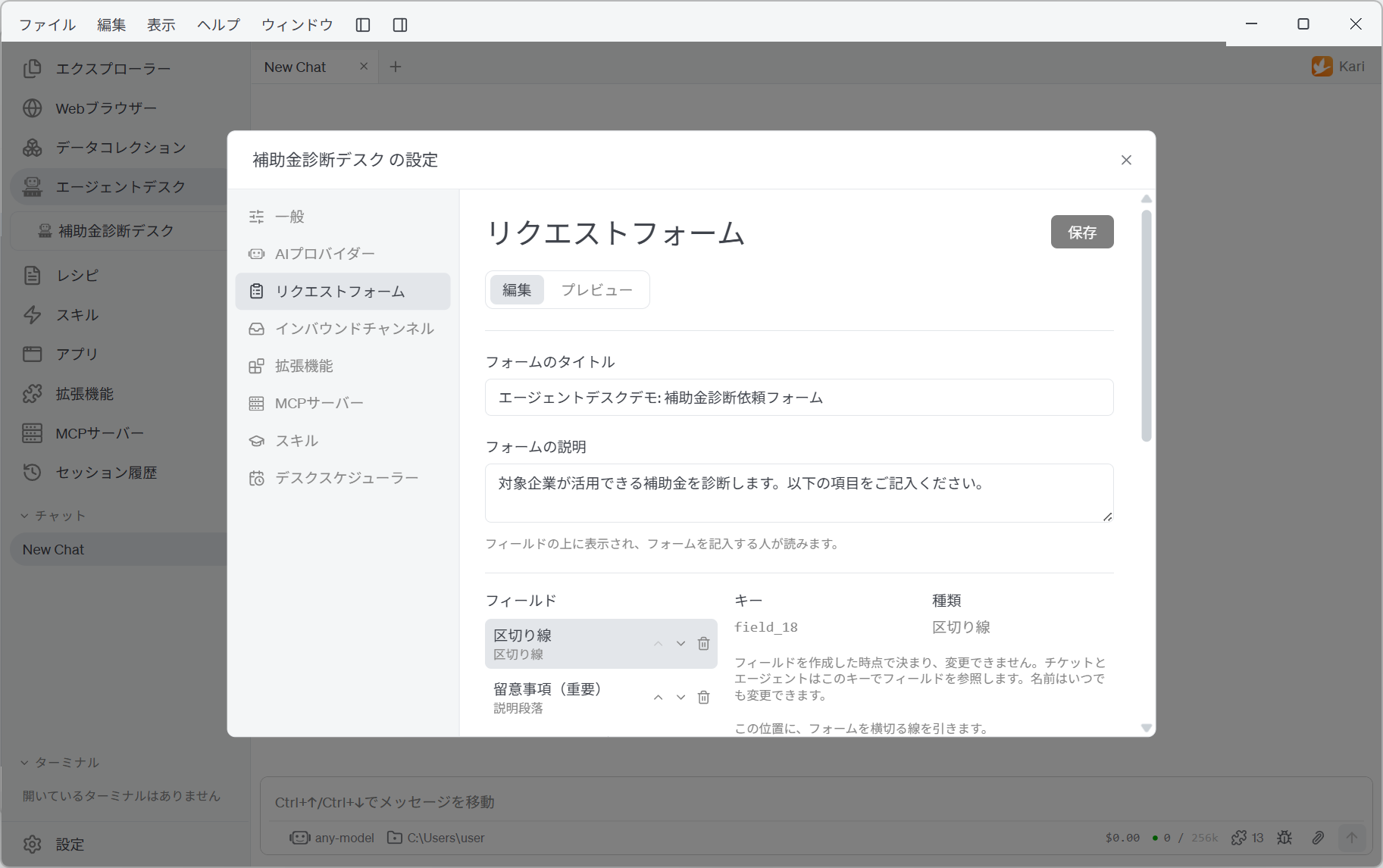
リクエストフォームの編集画面
フォームの作り方
設定ウィンドウの「リクエストフォーム」は、編集とプレビューを切り替えて使います。
編集では、画面の左にフィールドの一覧、右に選んだフィールドの設定が並びます。
- フィールドを追加… で項目を足し、上へ・下へのボタンで並べ替えます。
- フォーム全体には、フォームのタイトル(例:見積作成の依頼)とフォームの説明(フィールドの上に表示され、記入する人が読みます)を付けます。
項目の種類
| 種類 | 活用例 | 主な設定項目 |
|---|---|---|
| テキスト | 会社名、担当者名など1行の入力 | 最小・最大文字数 |
| 長文テキスト | 依頼内容、背景などの複数行の入力 | 最小・最大文字数 |
| 数値 | 従業員数、金額、件数 | 最小値・最大値、整数のみ |
| はい/いいえ | 該当の有無 | 最初からチェックを入れるか |
| 選択(1つ) | 依頼の種類、地域など一つだけ選ぶ項目 | 選択肢、検索して選ぶ |
| 選択(複数) | 該当するものをすべて選ぶ項目 | 選択肢、最大選択数 |
| 日付 | 希望納期、対象期間 | — |
| URL | ホームページなどの参照先 | — |
| ファイル | 資料、見積書、ログなどの添付 | 許可する拡張子、1ファイルの最大サイズ、最大ファイル数 |
| 受信者Eメールアドレス | 成果物の送付通知を受け取るアドレス | コード認証 |
| 同意チェック | 利用条件や注意事項への同意 | 同意文(常に必須) |
| スパム対策 | 単純なボットによる送信を防ぐ | — |
| ロゴ | フォーム上部の画像とタイトル | 画像(PNG・JPEG・SVG)、タイトル |
| 説明段落 | 記入の手引きや注意事項の本文 | 本文 |
| 区切り線 | フォームを横切る線 | — |
最後の3つは表示のための項目で、依頼者の入力を集めるものではありません。
項目ごとに、必須かどうか、ヘルプテキスト、既定値を指定できます。同意文と説明段落では、[表示テキスト](https://…) の書き方でURLリンクを追加できます。
不審な依頼を防ぐ
| 機能 | 働き |
|---|---|
| スパム対策 | フォームを表示するたびに1桁の数同士の足し算を出題します。単純なボットを防ぐもので、人による送信は防げません |
| コード認証 | 受信者Eメールアドレスに付けられます。送信前に、入力されたアドレスへ届く認証コードの入力を求めます。コードは「Eメール通知」で設定した送信元アカウントから送ります |
| 日別最大依頼件数 | 同じEメールアドレスから1日に送信できる依頼の件数を制限します。日本時間の0時に切り替わります。別のアドレスを使えば回避できるため、厳密な制限ではなく目安の制限です |
プレビューで確認する
プレビューでは、実際には送信せずに入力チェックだけを実行し、エージェントが受け取る依頼文をそのまま確認できます。
フォームを作ったら、必ず一度プレビューで送信を試してください。確かめるのは次の2点です。
- 入力チェックが意図どおりに働くか。 必須の項目を空のまま送れないか、許可していない種類のファイルが通らないか。
- エージェントが受け取る依頼文に、処理に必要な情報がすべて入っているか。 ここに入っていない情報は、エージェントは知りようがありません。
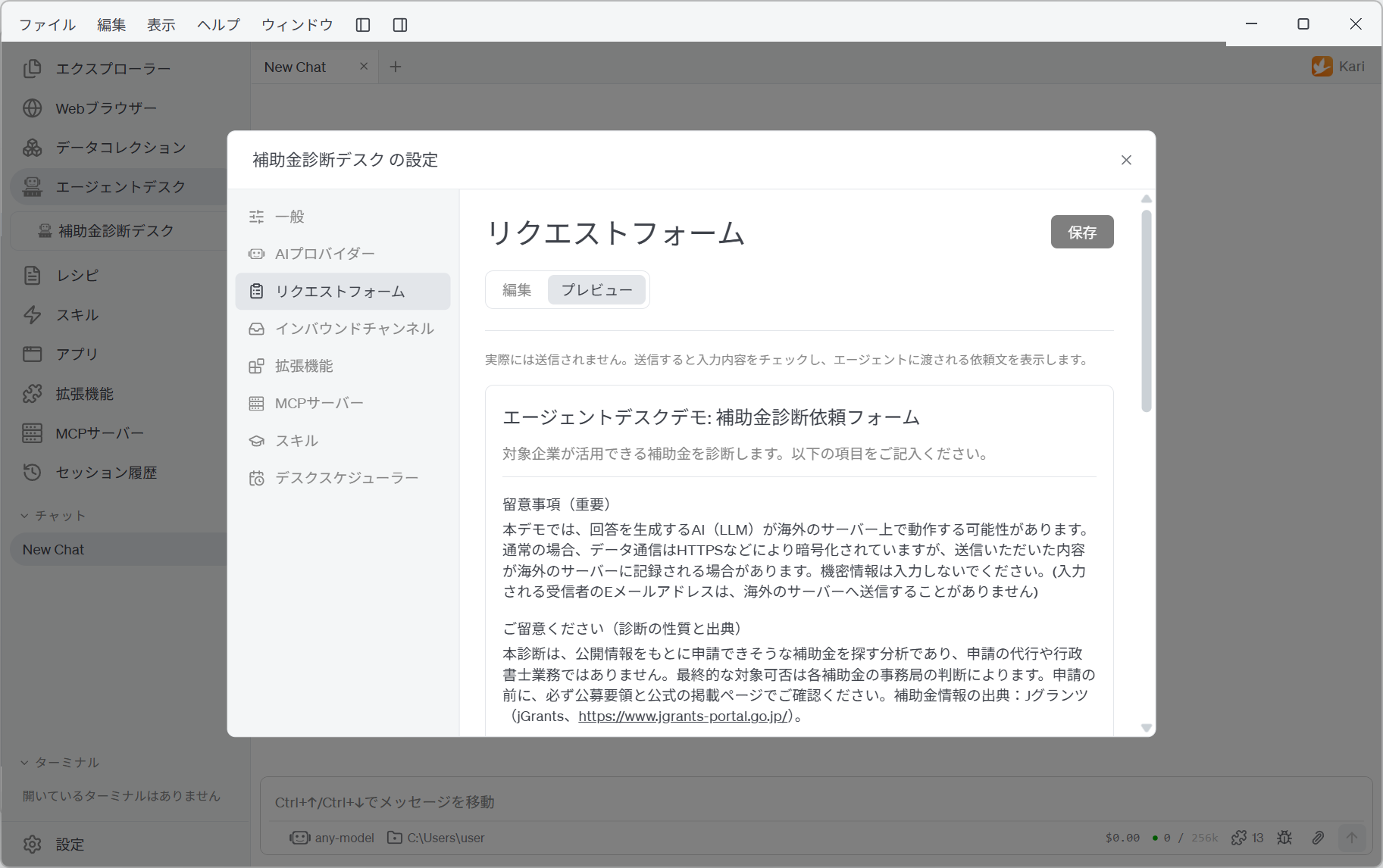
リクエストフォームのプレビュー画面
注記
プレビューではEメールを送信しません。コード認証の項目があるときは、認証コードが画面に表示されます。
フォームが未完成だとデスクは起動しません
リクエストフォームがまだ作られていない、または問題のある項目が残っているデスクは起動しません。起動しようとすると、問題の件数とともにその旨が表示されます。依頼の入口がないまま窓口を開けることを防ぐためです。