概要
Copyright © 2026GotoAI株式会社gooseプロジェクトに基く
エージェントデスクは、人が運営するサービスデスク(業務窓口)を模した、AI エージェントによる業務自動化の道具です。
Kari には2種類のエージェントがあります。今まで紹介してきたのが、エンドユーザーと対話しながら作業を進める、隣にいる協力者のようなアシスタントエージェントです。これに対して、エージェントデスクで走るデスクエージェントは、一つ決まった窓口から定型フォーマットで業務依頼を受け付け、決められた職務記述のもとで処理し、そして成果物を依頼者に返します。このエージェントの特徴の一つは、処理の間に人が関与しないことです。
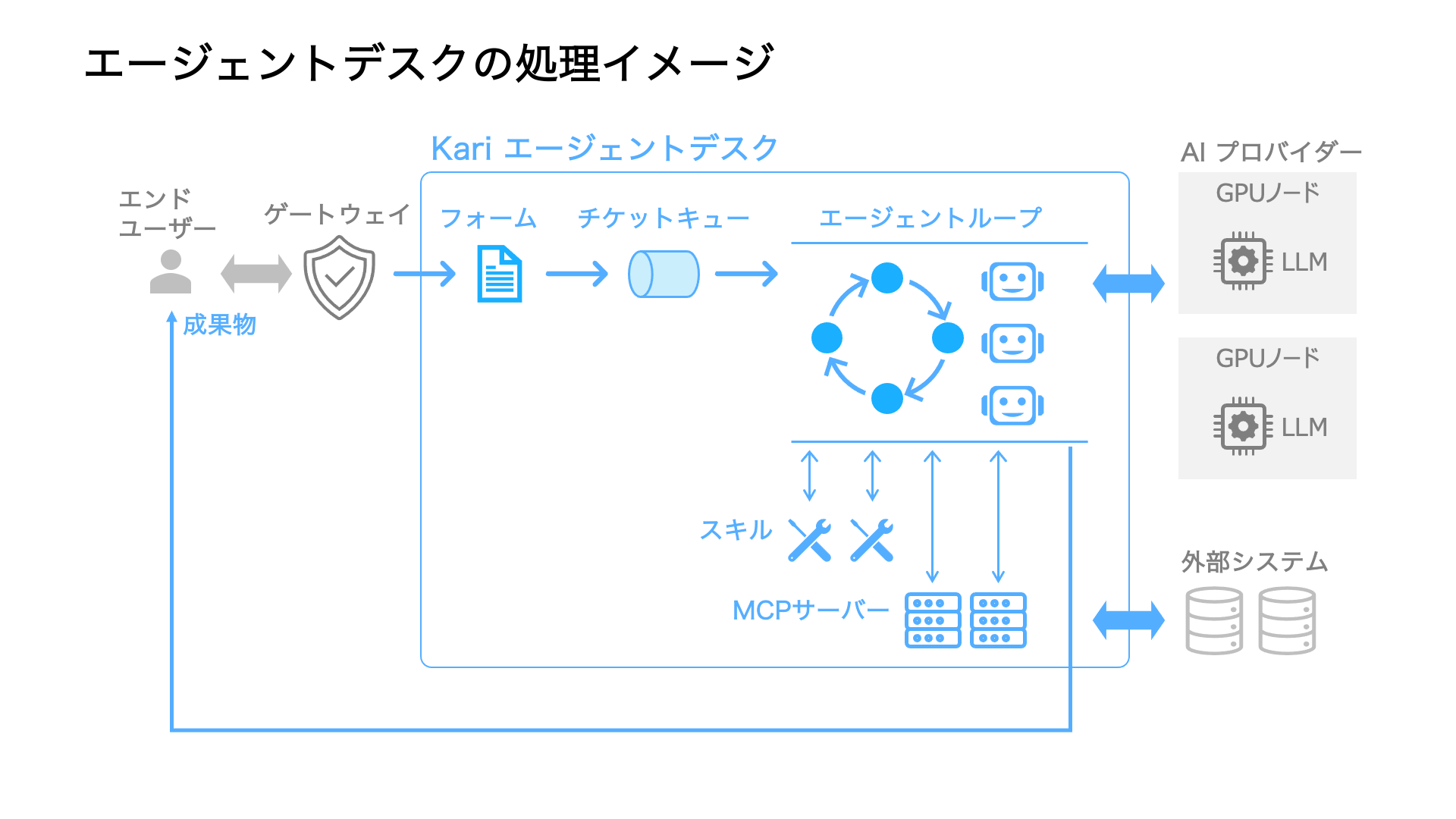
Kari では、エージェントデスクを実現するために、具体的な業務ニーズに合わせてデスクの設定を行います。特に、AI プロバイダーの選定、リクエストフォームの定義、MCP サーバーの設定、スキルの定義は、業務要件に重く関わり、主な決定事項であるため、実行・検証の上でチューニングします。(下図の「入力フォーム」は、Kari の画面では「リクエストフォーム」と表示されます。)
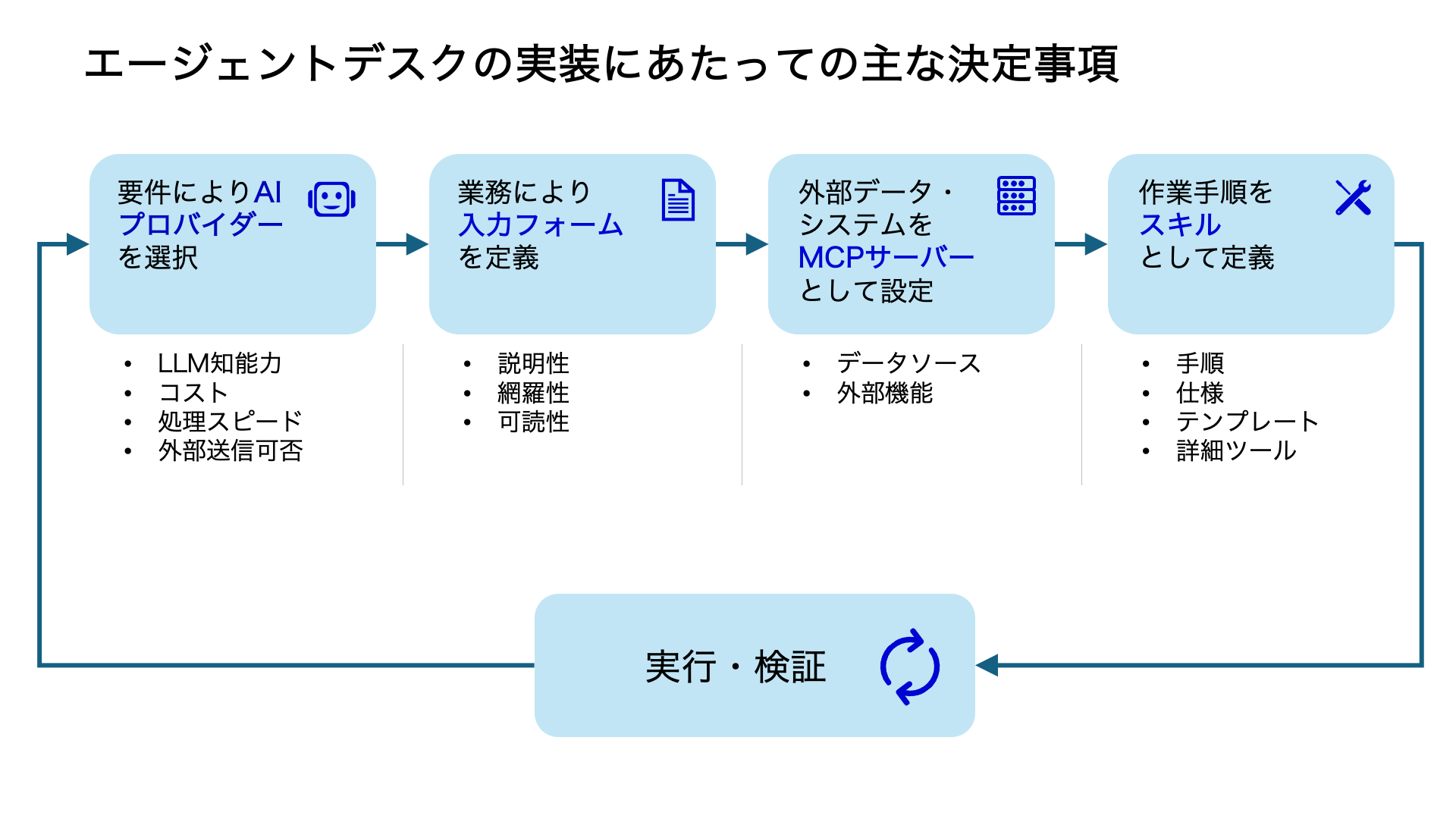
詳細な設定事項の一覧は下記の通りです。
| エージェントデスクの設定項目 | |
|---|---|
| デスク全体指示 | このデスクの職務記述です。役割と応答方針を書き、デスクエージェントのシステムプロンプトに挿入されます |
| AI プロバイダー | エージェントを走らせる AI プロバイダー、モデル、思考レベルを選定します。Kari 本体の設定とは別に、デスクごとに持ちます |
| リクエストフォーム | 業務依頼のインプット情報となります。デスクが処理に必要とするユーザーインプットは、すべてここで集めます |
| インバウンドチャンネル | 業務依頼が届く経路です。現在は Web インテークポータル(ブラウザからフォームで受け付けるページ)で、デスクごとのポート番号と、必要なら認証情報を設定します |
| 送信・受信用Eメール | 送信Eメールアカウントが担う機能: - リクエストフォームのコード認証(依頼者が入力したアドレスへ認証コードを送り、送信前に確認します) - 成果物の送付通知とダウンロード認証コードの送付 - イベント通知およびレポートと成果物の送付 常時受信Eメールアドレスが担う機能: - 管理者(必須)ほか、登録したアドレスが「イベント通知」「レポートと成果物」を常に受信します |
| 拡張機能 | デスクに持たせる Kari の拡張機能です。現在は Python(表計算・文書・PDF の処理や分析、グラフ作成)、Web Fetch(Web ページや PDF の読み取り)から選びます |
| MCPサーバー | Kari に設定済みの MCP サーバーのうち、このデスクに使わせるものを選びます。業務に固有のデータソースや、外部システムへの経路がこれにあたります |
| スキル | このデスクができること、すなわち業務手順です。SKILL.md に手順を書き、デスク専用のフォルダーに置きます。デスクをコピーすると、スキルも一緒にコピーされます |
| デスクスケジューラー | デスクの稼働中に crontab 形式(JST)で実行するコマンドです。受付開始前のワーカー起動など、依頼とは独立して時刻で決まる処理を実行します |
デスクは人が付かないまま依頼を処理し続けるため、API キー方式の AI プロバイダーだけを選べます。個人向けの Claude / ChatGPT のサブスクリプションは、設定画面の選択肢に現れず、デスクのプロセスも受け付けません。
活用方法
エージェントデスクは、デスクの設計、動作の確認、試作検証を一つのウィンドウで行える、統合開発環境(IDE)のような作りになっています。左のナビゲーションの「エージェントデスク」から新しいデスクを作り、または既存の設定情報をインポートし、設定ウィンドウで窓口を組み立て、同じウィンドウの中で動きを確かめ、そのまま起動します。
デスクを立ち上げるまでの流れ
設定ウィンドウの項目は、デスクを立ち上げる順番に並んでいます。
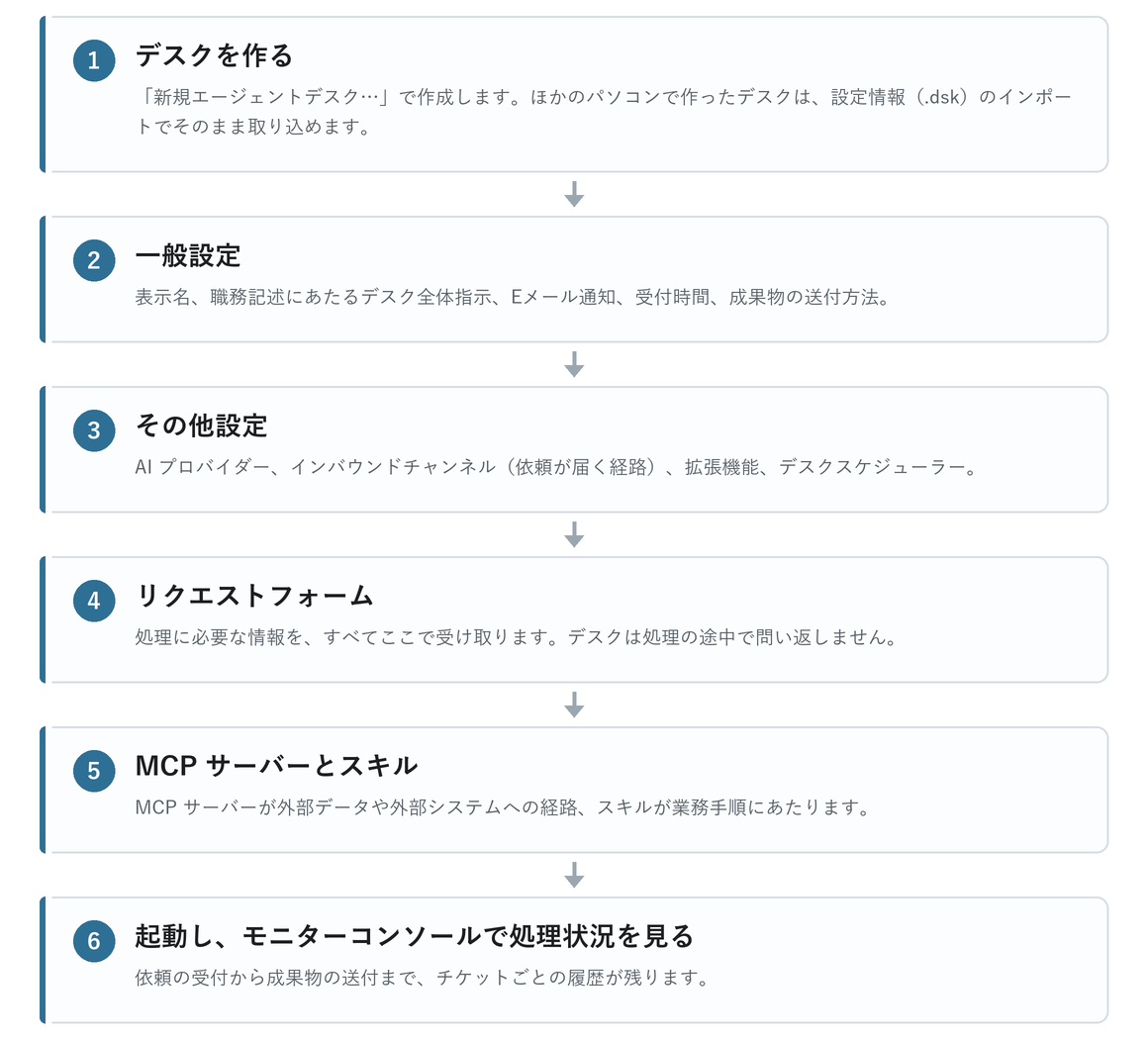
- デスクを作る。 左のナビゲーションの「エージェントデスク」を右クリックし、「新規エージェントデスク…」を選びます。他のパソコンで作ったデスクがあれば、「設定情報によるエージェントデスクをインポート…」からそのまま取り込めます。
- 一般設定で、デスクの基本設定と稼働条件を決める。 表示名、職務記述にあたるデスク全体指示、Eメール通知、受付時間、成果物の送付方法などです。
- その他設定で、AI プロバイダー、依頼が届く経路、拡張機能、デスクスケジューラーを設定します。
- リクエストフォームで、受け付ける項目を決める。 デスクエージェントが処理に必要とする依頼のインプット情報を、ここで全て取得します。
- MCP サーバーとスキルで、ツールと手順を与える。 MCP サーバーが外部のデータや外部システムへの経路、スキルが業務手順にあたります。
- 起動し、モニターコンソールで処理状況を見る。 依頼の受付から成果物の送付まで、チケットごとの履歴が残ります。
設定情報のエクスポートとインポート
デスクを右クリックして設定情報をエクスポートすると、設定・リクエストフォーム・スキルがひとつのファイル(.dsk)に格納されます。別の Kari では、エージェントデスクのインポート機能でこのファイルを読み込みます。チケットや成果物といったデスクの仕事そのものは含まれません。パスワードも含まれませんので、インポートした側で入力します。
応用例
エージェントデスクが向くのは、決まった受付窓口で、書類と画面を扱って処理している定型業務です。中でも「一次〜」と呼ばれる工程、つまり人が最終判断をする前の、調査・確認・下書きの工程が、特に向いています。
| デスクの応用例 | 依頼者 | 依頼内容 | デスクが返す成果物 |
|---|---|---|---|
| 補助金診断デスク(例1) | 営業・顧客支援 | 対象企業名、ホームページURL、業種、従業員数、想定用途、想定投資額 | 申請できそうな補助金の候補と診断レポート |
| 企業業績診断デスク(例2) | 営業・企画・経営企画 | 分析対象の企業、比較したい同業他社 | 同業他社と比べた業績の診断レポート |
| 申請書・請求書の一次チェックデスク | 現場の担当者、取引先 | 申請書・請求書のPDFやExcel | 記載漏れ・計算の不一致・規程との食い違いの指摘一覧 |
| 経費精算の一次チェックデスク | 全社員 | 精算書と領収書 | 規程に照らした指摘と、差し戻し理由の下書き |
| 見積・注文内容の一次処理デスク | 取引先、営業担当 | 注文書・見積依頼(PDF・Excel) | 価格表との照合結果、見積書の下書き、相違点の一覧 |
| システム不具合・故障の一次確認デスク | 社内の利用者 | 症状、発生時刻、画面のスクリーンショット、ログ | 切り分けの結果、既知の事象との照合、復旧手順の提示 |
| 問い合わせの一次対応デスク | 社外からの問い合わせ | 問い合わせ内容 | FAQ と社内資料に基づく返信の下書き、担当部署の判定 |
| 入札・公募情報の一次スクリーニングデスク | 営業・企画 | 検索条件、自社の要件 | 条件に合う案件の抽出と、応札可否の一次判断材料 |
| 定型レポートの作成デスク | 担当者(毎週・毎月、同じ内容で依頼) | 対象期間と対象範囲の指定 | 決まった様式の定期レポート |
逆に、処理の途中で人の判断が必要になる業務や、金額の確定・価格の変更・社外への送付のように、間違えたときに取り消せない行為そのものは、デスクの仕事として設計すべきではありません。エージェントデスクは、人の判断を置き換えるためのものではなく、人が判断する直前までを無人で進めるためのものです。
本書の説明事例
本書では、作り方の違う2つのデスクを、順を追って組み立てます。どちらも Kari Desktop の上で、1台のパソコンだけで動かせます。
例1:補助金診断デスク
会社の情報から、申請できそうな補助金を絞り込み、診断レポートを作るデスクです。
- 依頼者は、対象企業名とホームページURL、主たる業種、従業員数、補助金を充てたい経費の区分(想定用途)、想定投資額をフォームに記入します。
- デスクは、Web Fetch で対象企業のホームページを読んで会社の姿をつかみ、Jグランツ(jGrants)の MCP サーバーで受付中の補助金を検索し、有力なものは公募要領まで読みます。
- 成果物は PDF の診断レポートです。結論、貴社の概要、課題と取り組みの方向性、候補の補助金(マッチング度合い・補助率・上限額・締切・適合性の判定・対象経費・スケジュール)、次にすること、検討から外したものが載ります。
- 対象かどうかの最終判断は各補助金の事務局によるものなので、デスクは「申請できます」と断定せず、確かめるべき点を「要確認」として残します。
この事例では、外部の公募情報を調べ、決まった様式の文書を作るデスクの作り方と、処理に必要な情報をフォームでどう集めるかを扱います。手順は例1:補助金診断デスクから始まります。
例2:企業業績診断デスク
上場企業の有価証券報告書をもとに、その会社の業績を同業他社と比較して診断するデスクです。
- 依頼者は、分析対象の企業を一覧から選びます。比較したい同業他社も最大5社まで選べ、足りない分はデスクが同業候補から補います。
- デスクは、企業プロファイルのスキル(上場企業約3,800社の基礎情報・主要数値・同業候補を収めた参照データ)で比較する企業を決め、指標を一度に取得します。続いて EDINET の MCP サーバーで有価証券報告書そのものを読み、売上の成長率、営業・EBITDA・純利益の各利益率、ROE とその分解、自己資本比率、キャッシュフロー、配当、PER・PBR といった指標を同業他社の中央値と比べたうえで、差が生まれた理由を報告書の記載から読み解きます。
- 成果物は PDF の診断レポートです。結論、比較した企業、指標の比較、論点ごとの分析、今後の注目点が載り、出典が EDINET(金融庁)であることを明記します。
- 投資の推奨(買い・売り・目標株価)はしません。 本診断は分析であって投資助言ではありません。
この事例では、MCP サーバー(外部データの取得)とスキル(参照データと業務手順)を組み合わせて、数値を扱うデスクを作る手順を扱います。手順は例2:企業業績診断デスクから始まります。
例1は、外部の公募情報を調べて決まった様式の文書を作るデスクです。MCP サーバーが1つ、スキルが1つの最小の構成なので、ここから読むと全体の流れがつかめます。
例2は、そこに参照データを足した構成です。MCP サーバーに加えて、約3,800社のデータベースを持つスキルを使います。数値を扱うデスクの作り方を知りたい場合は、例2まで進んでください。