デスク設定のインポート
Copyright © 2026GotoAI株式会社gooseプロジェクトに基く
この事例について
企業業績診断デスクは、上場企業1社の業績を同業他社と比べて診断し、PDF の診断レポートを作って依頼者に届けるエージェントデスクです。
| 内容 | |
|---|---|
| 依頼者が出すもの | 分析対象の企業(証券コードまたは企業名)、比較したい同業他社(最大5社、省略可)、結果を受け取るEメールアドレス |
| デスクが使う情報 | EDINET(金融庁)に提出された有価証券報告書と、そこから作られた上場企業約3,800社のデータベース |
| デスクが返すもの | 同業他社と比べた業績の診断レポート(PDF)。ダウンロードポータルとEメール添付で届きます |
| 所要時間の目安 | 依頼1件あたり数分〜十数分(AI プロバイダーと比較企業の数によります) |
このデスクは、MCP サーバー(外部データの取得)とスキル(参照データと業務手順)を組み合わせた構成です。設定済みのデスクをインポートして動かすので、フォームやスキルを一から作る必要はありません。
本デスクが作るレポートは、公開されている有価証券報告書等をもとにした分析であり、投資の推奨(買い・売り・目標株価)ではありません。デスク全体指示とスキルにも、推奨を書かないことを明記してあります。
進め方
| 手順 | 内容 |
|---|---|
| 1 | デスク設定のインポート(このページ) |
| 2 | MCP サーバーの設定 — EDINET の API キーの取得と、MCP サーバーの追加 |
| 3 | Eメールの設定 — 管理者アドレスと送信アカウント |
| 4 | 設定の確認とデスクの起動 — AI プロバイダーの選択と起動 |
| 5 | 依頼の送信 — Web インテークポータルから依頼を出す |
| 6 | 結果の確認 — モニターコンソールと診断レポート |
必要なもの
- Kari 0.7.4 以降。
- API キー方式の AI プロバイダー。 デスクはサブスクリプションでは動きません(その他設定)。
- EDINET の API キー。 取得の手順は次のページで説明します。登録に電話番号の認証が必要なので、先に取りかかっておくと待ち時間がありません。
- SMTP で送信できるEメールアカウント。 Gmail、または SMTP サーバーのあるメールボックス。
設定情報をダウンロードする
次のファイルをダウンロードしてください。
.dsk は、エージェントデスクの設定をひとまとめにしたファイルです。このファイルには次のものが入っています。
| 入っているもの | 内容 |
|---|---|
| デスクの設定 | 表示名「企業業績診断デスク」、デスク全体指示、使用する拡張機能(Python・Web Fetch)、ポート番号、成果物の送付方法 |
| リクエストフォーム | 「エージェントデスクデモ: 企業業績診断依頼フォーム」。約3,800社の企業一覧を含むため、ファイルの大半はこの一覧です |
| スキル | edinet-company-profiles(企業プロファイルのデータベースと検索スクリプト)と「企業業績診断スキル」(診断の進め方と PDF 組版スクリプト) |
入っていないものは、AI プロバイダーの選択、Eメールアカウントとパスワード、管理者のEメールアドレス、そして MCP サーバーそのものです。これらはインポートした後に、この手順で設定します。
インポートする
左のナビゲーションの「エージェントデスク」を右クリックし、「設定情報によるエージェントデスクをインポート…」を選びます。
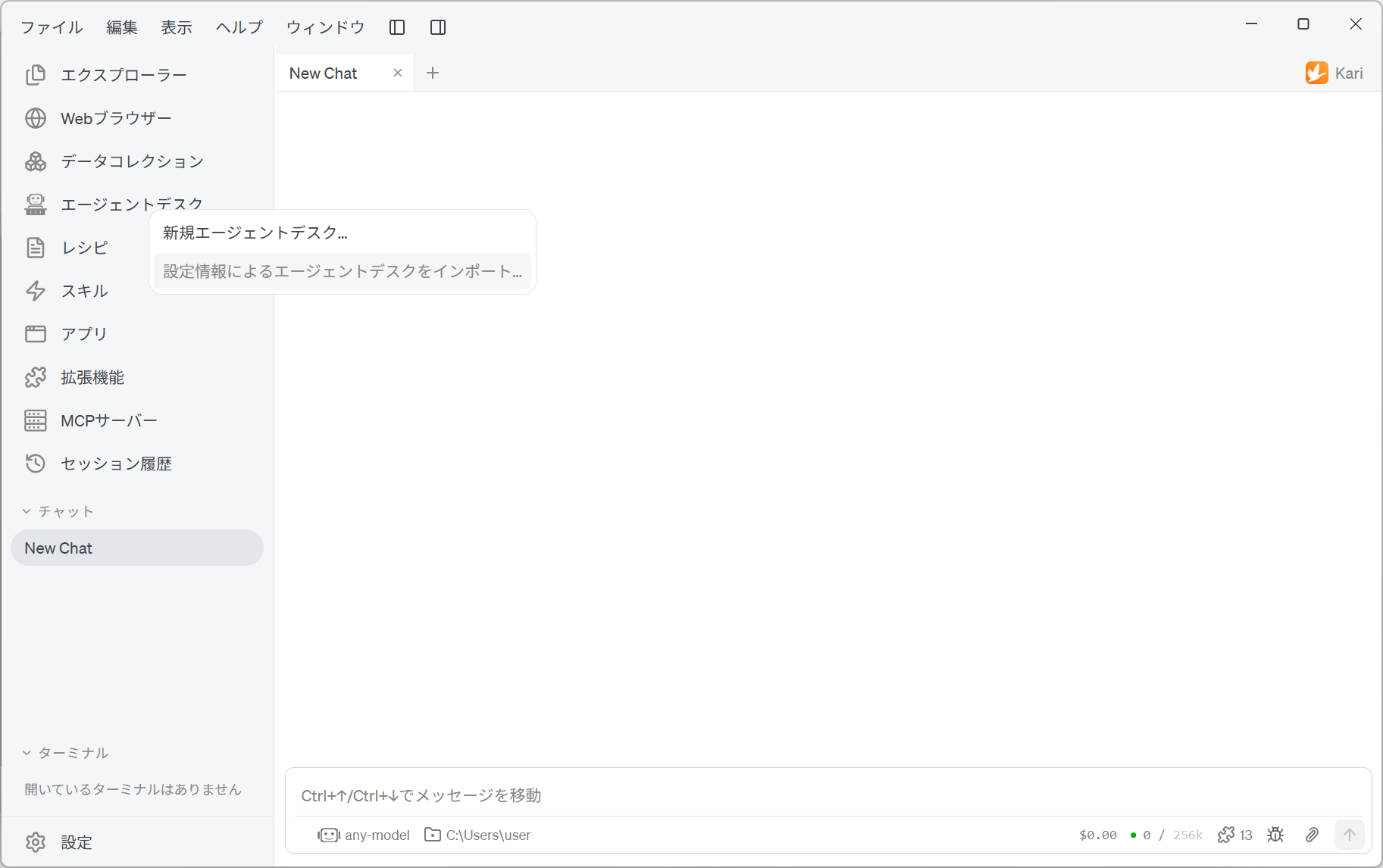
ファイル選択のダイアログで、ダウンロードした performances.dsk を選びます。読み込みが終わると、「企業業績診断デスク」がエージェントデスクの一覧に追加されます。
インポートの直後に、設定が必要な項目を知らせるメッセージが表示されます。内容は次のとおりです。
起動する前に、設定でAIプロバイダーとモデル、送信Eメールアカウント、管理者の受信Eメールアドレス、MCPサーバーを確認してください。
このデスクは、Web インテークポータルに 8002、成果物ダウンロードポータルに 18002、モニターコンソールに 28002 を使います。いずれかがすでに他のデスクやアプリに使われている場合は、空いている番号に自動で移され、その旨がメッセージに表示されます。移された場合は、以降の手順で出てくるポート番号を読み替えてください。実際の番号は、デスクの設定の「一般」と「インバウンドチャンネル」で確認できます。
次は、MCP サーバーの設定に進みます。