設定の確認とデスクの起動
Copyright © 2026GotoAI株式会社gooseプロジェクトに基く
残る設定は AI プロバイダーです。それを選び、デスクの中身をひととおり確認してから起動します。
AI プロバイダーを選ぶ
設定ウィンドウの「AIプロバイダー」を開きます。インポート直後は「未設定」です。「AIプロバイダー及びモデルを切り替え」をクリックし、プロバイダーとモデルを選びます。選べるのは、Kari 側で設定済みのプロバイダーだけです。
画面は、例1:補助金診断デスクの「AI プロバイダーを選ぶ」を参照してください。
選び終えたら「保存」をクリックします。Kari 本体の設定は変わりません。デスクはデスク専用のプロバイダー設定を持ちます。
一覧に個人向けの Claude / ChatGPT のサブスクリプションは現れません。デスクは人が付かないまま依頼を処理し続けるため、API キー方式のプロバイダーだけが使えます。
このデスクは、1件の依頼で有価証券報告書を何本も読み、15〜30回ほどツールを呼びます。扱う文章が長いため、コンテキスト長に余裕のあるモデルを選んでください。思考レベルを上げると診断の質は上がりますが、処理時間と費用も増えます。
中身を確認する
起動の前に、インポートされた内容を見ておきます。
スキル
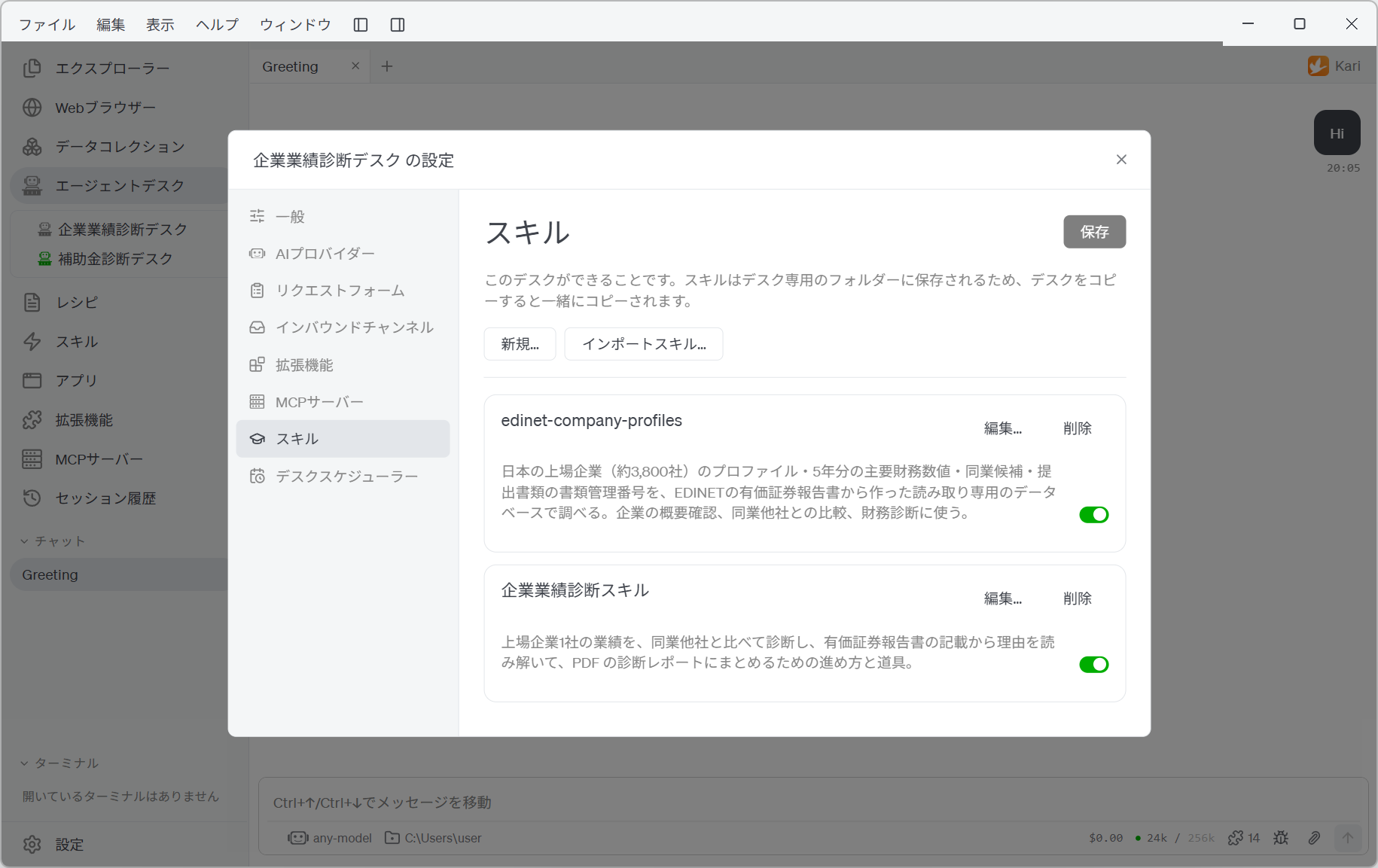
「スキル」を開くと、2つのスキルが有効になっています。
| スキル | 役割 |
|---|---|
| edinet-company-profiles | 上場企業約3,800社のプロファイル・5年分の主要財務数値・同業候補・提出書類の書類管理番号を収めた、読み取り専用のデータベースと検索スクリプト |
| 企業業績診断スキル | 診断の進め方(対象と比較企業の決定 → 指標の比較 → 有価証券報告書での理由の読み取り → レポートの構成)と、Markdown を PDF に組む build_report.py |
どちらもデスク専用のフォルダーに保存されているので、このデスクでしか使われません。
リクエストフォーム・拡張機能・一般
| 設定項目 | インポートされている内容 |
|---|---|
| リクエストフォーム | 「エージェントデスクデモ: 企業業績診断依頼フォーム」。分析対象企業(必須)、比較企業1〜5、受信者Eメールアドレス(必須・コード認証あり) |
| インバウンドチャンネル | Web インテークポータル、ポート 8002 |
| 拡張機能 | Python と Web Fetch がオン |
| 一般(ジョブ並行度) | 1。1件ずつ順に処理します |
| 一般(成果物の送付方法) | ダウンロードポータル(ポート 18002)と、Eメール添付がオン。ファイル保存期限は48時間 |
| 一般(モニターコンソール) | ポート 28002 |
「一般」のデスク全体指示には、このデスクの職務記述が入っています。数値はデータベースの値を使い計算し直さないこと、差の理由は有価証券報告書から読み出所を付けること、投資の推奨をしないこと、出典とデータ時点を必ず入れること、などです。処理のたびに必ず読み込まれます。
起動する
設定ウィンドウを閉じ、「企業業績診断デスク」を右クリックして「起動」を選びます。
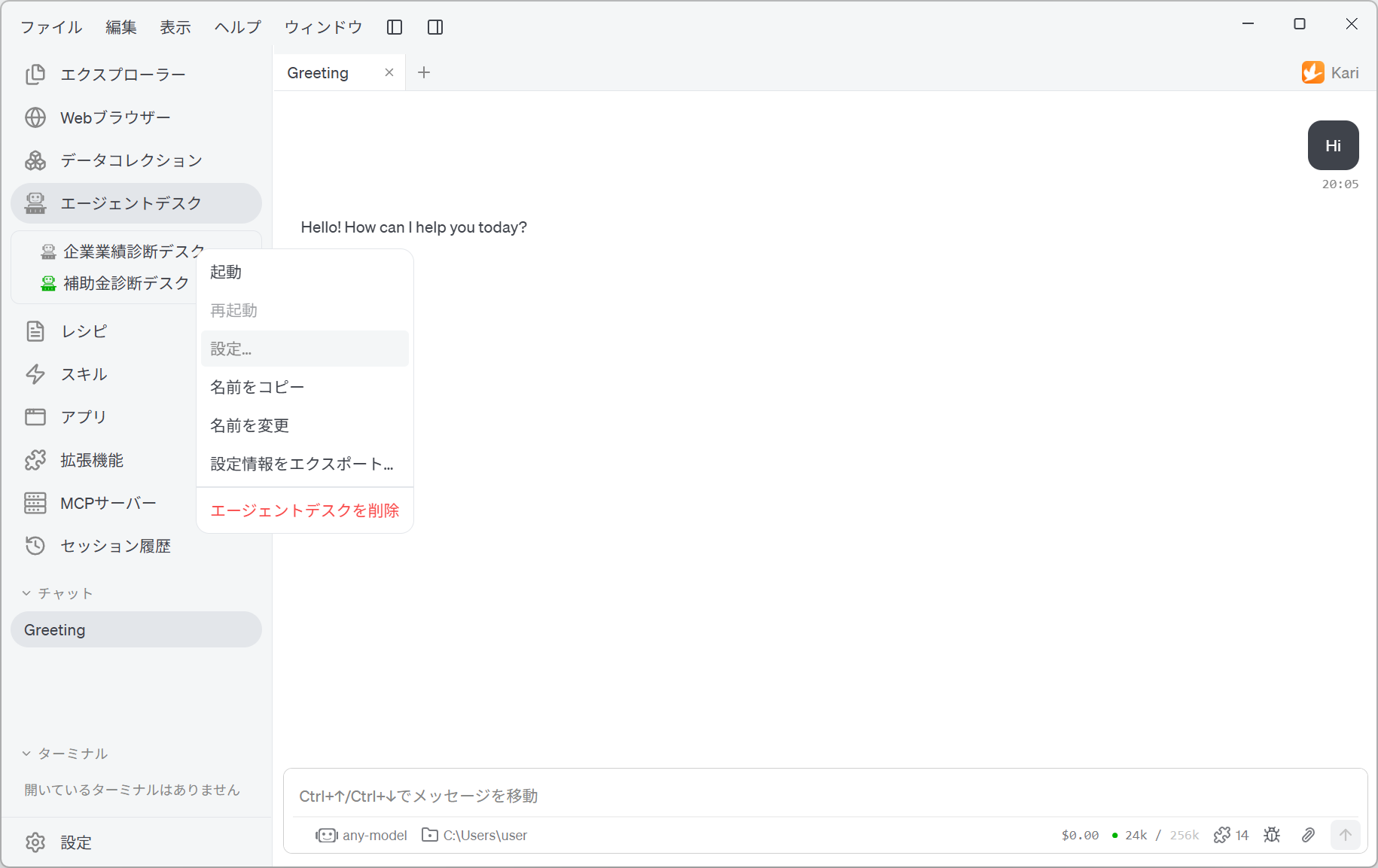
起動すると、デスク名の左のアイコンが緑に変わります。
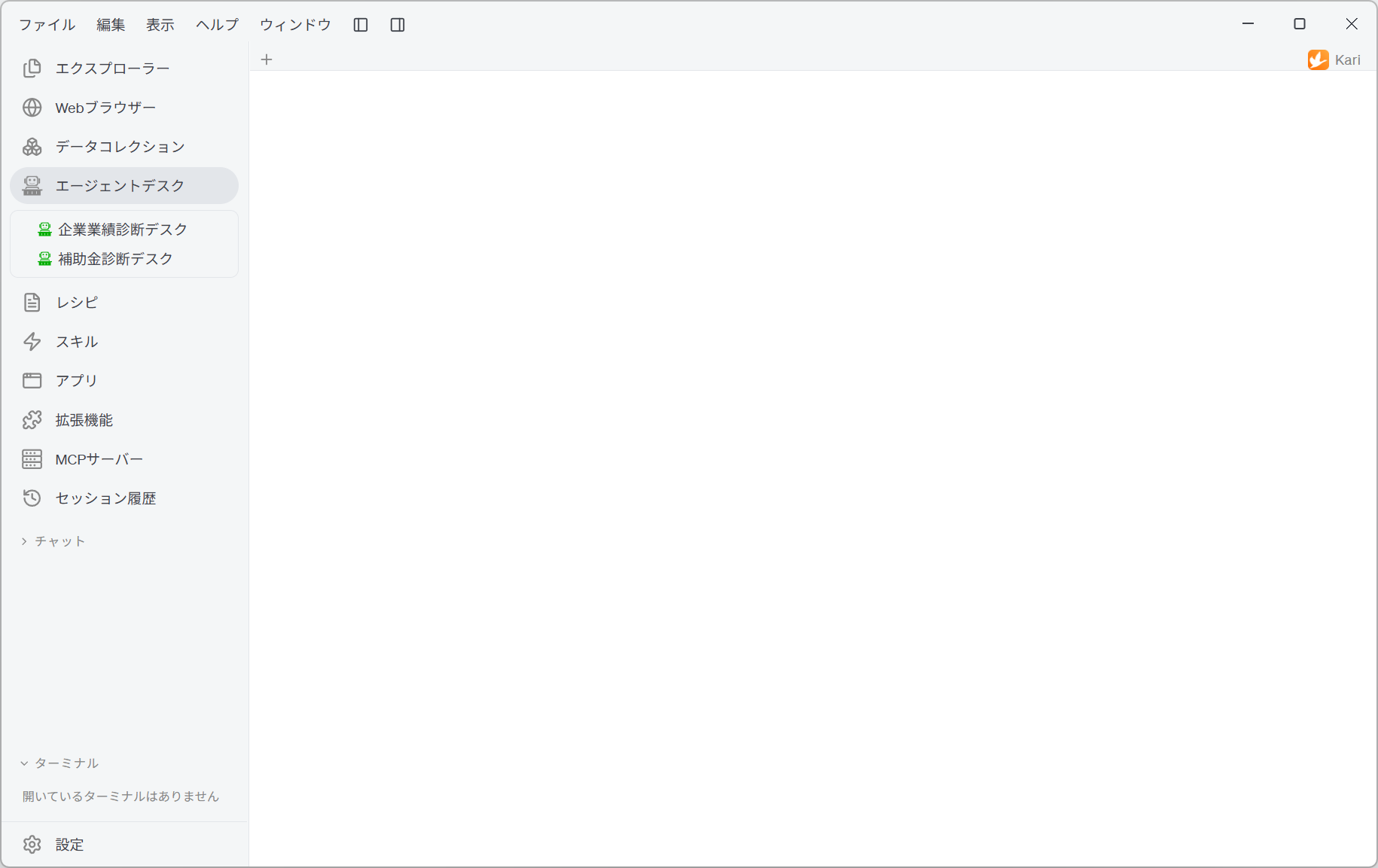
これで、3つの Web ページが応答を始めます。
| ページ | アドレス |
|---|---|
| Web インテークポータル(依頼者が使う) | http://localhost:8002 |
| 成果物ダウンロードポータル | http://localhost:18002 |
| モニターコンソール(管理者が使う) | http://localhost:28002 |
設定が足りないデスクは起動せず、足りない項目がまとめて表示されます。多いのは次の3つです。
- 「一般」で管理者の受信Eメールアドレスを設定してください → Eメールの設定
- 「一般」で送信Eメールアカウントを設定してください → Eメールの設定
- AI プロバイダーとモデルが未設定 → このページの先頭
なお、MCP サーバーの有無は起動時には確かめられません。 EDINET Util の設定を飛ばしていても起動はしますが、依頼の処理が失敗します。MCP サーバーの設定を済ませてから起動してください。
デスクが動いている間、設定は表示のみになります。変更するには、右クリックして「停止」を選んでください。設定を変えたあとは「再起動」で反映します。
次は、依頼の送信に進みます。