設定の確認とデスクの起動
Copyright © 2026GotoAI株式会社gooseプロジェクトに基く
残る設定は AI プロバイダーです。それを選び、デスクの中身をひととおり確認してから起動します。
AI プロバイダーを選ぶ
設定ウィンドウの「AIプロバイダー」を開きます。インポート直後は「未設定」です。
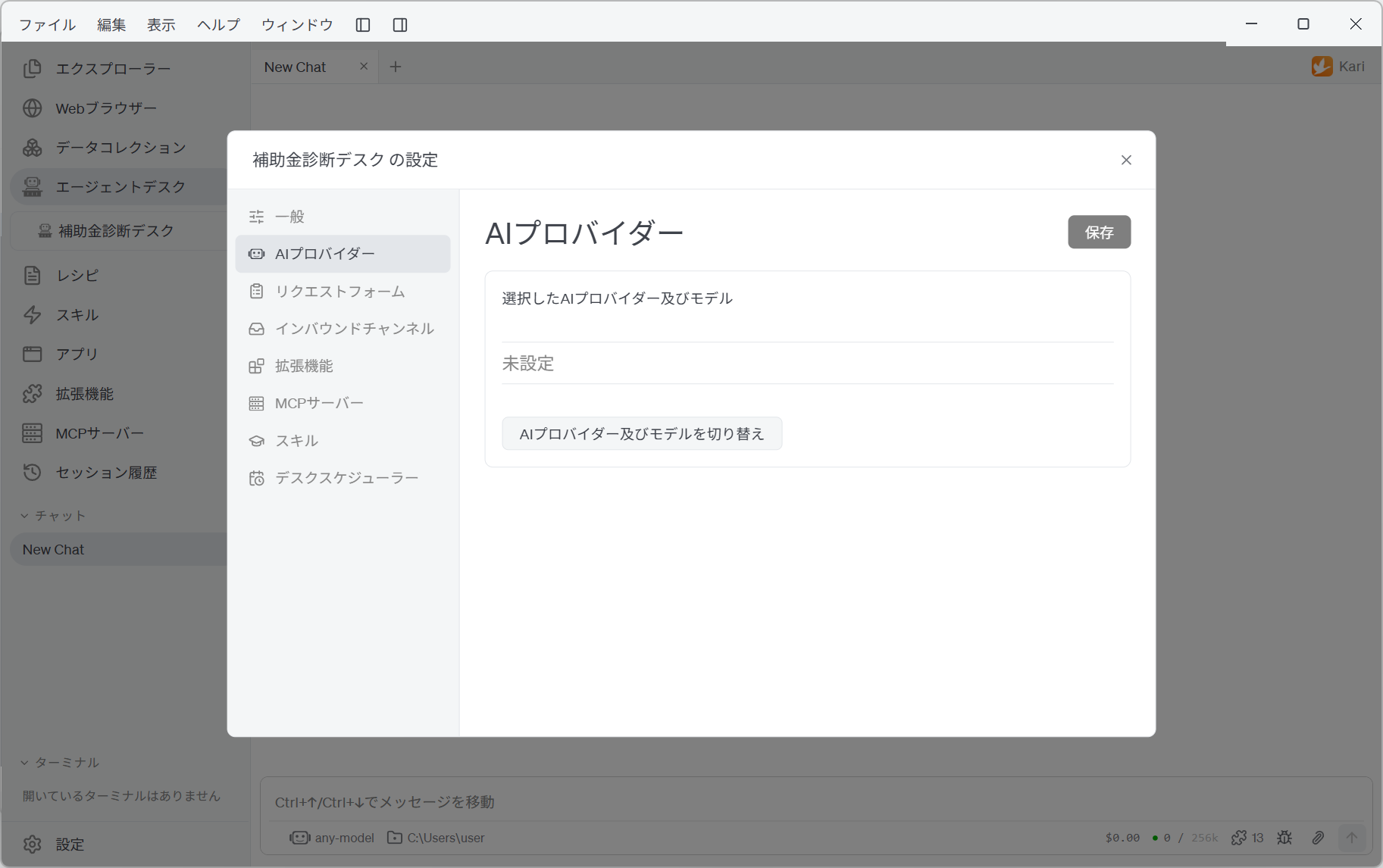
「AIプロバイダー及びモデルを切り替え」をクリックし、プロバイダーとモデルを選びます。選べるのは、Kari 側で設定済みのプロバイダーだけです。
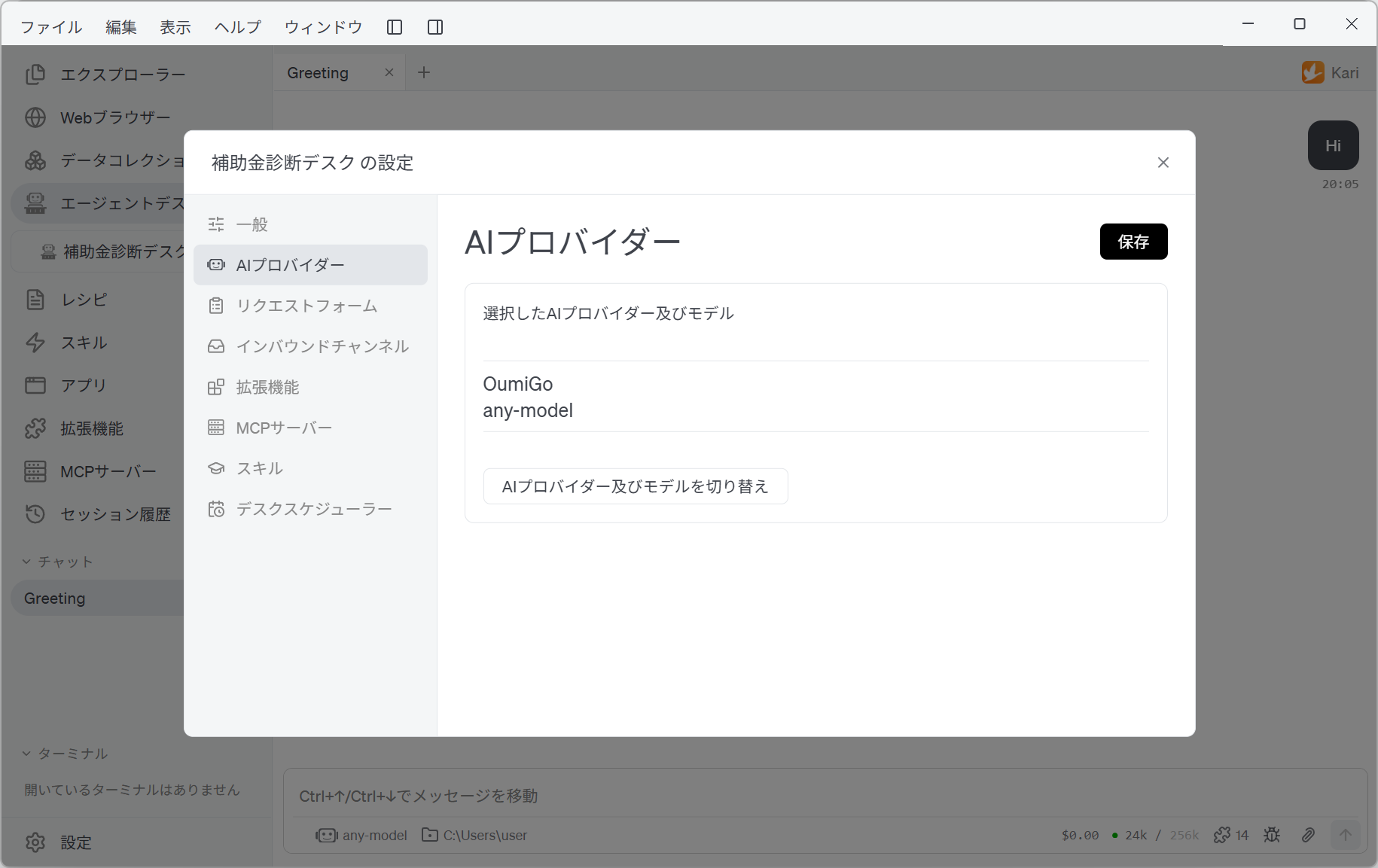
選び終えたら「保存」をクリックします。Kari 本体の設定は変わりません。デスクはデスク専用のプロバイダー設定を持ちます。
一覧に個人向けの Claude / ChatGPT のサブスクリプションは現れません。デスクは人が付かないまま依頼を処理し続けるため、API キー方式のプロバイダーだけが使えます。
このデスクは、1件の依頼でホームページを数ページ読み、補助金を検索し、有力なものは公募要領まで読みます。ツールの呼び出しは全体で30〜40回ほどが目安です。コンテキスト長に余裕のあるモデルを選んでください。思考レベルを上げると判断の質は上がりますが、処理時間と費用も増えます。
中身を確認する
起動の前に、インポートされた内容を見ておきます。
スキル
「スキル」を開くと、「補助金診断スキル」が有効になっています。
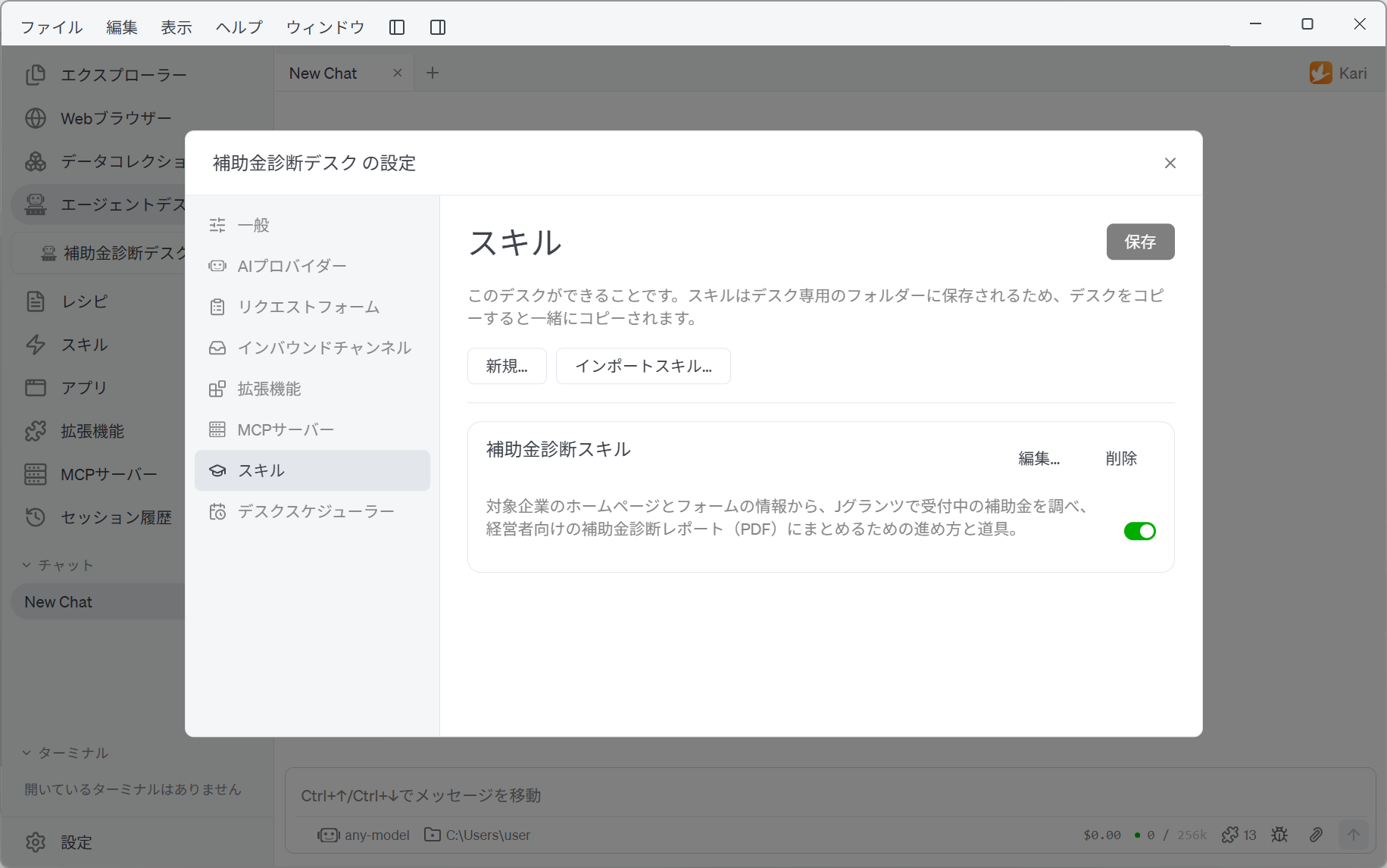
このスキルには、補助金の探し方(キーワードは1語にする、都道府県と「全国」を別々に検索する、など)、名前で外してよいもの、マッチング度合いの判定基準、レポートの構成、そしてレポートを PDF に組む build_report.py が入っています。「編集…」でフォルダーの中身を読めます。
リクエストフォーム・拡張機能・一般
| 設定項目 | インポートされている内容 |
|---|---|
| リクエストフォーム | 「エージェントデスクデモ: 補助金診断依頼フォーム」。対象企業名(必須)、ホームページURL(必須)、主たる業種、従業員数、想定用途、想定投資額、受信者Eメールアドレス(必須・コード認証あり) |
| インバウンドチャンネル | Web インテークポータル、ポート 8001 |
| 拡張機能 | Python と Web Fetch がオン |
| 一般(ジョブ並行度) | 1。1件ずつ順に処理します |
| 一般(成果物の送付方法) | ダウンロードポータル(ポート 18001)と、Eメール添付がオン。ファイル保存期限は24時間 |
| 一般(モニターコンソール) | ポート 28001 |
このデスクは、対象企業のホームページを Web Fetch で読んで会社の姿をつかみます。オフにすると、フォームに書かれた情報だけで診断することになり、精度が大きく落ちます。Web Fetch は Python 拡張機能の上で動作するため、Python もオンのままにしてください。
「一般」のデスク全体指示には、このデスクの職務記述が入っています。診断は必ずスキルの手順で行うこと、本診断は申請の代行ではなく対象可否を断定しないこと、確かめられないことは「要確認」として残すこと、出典(Jグランツ)を必ず入れること、条件に合う補助金がなければ0件でもよいこと、などです。処理のたびに必ず読み込まれます。
起動する
設定ウィンドウを閉じ、「補助金診断デスク」を右クリックして「起動」を選びます。
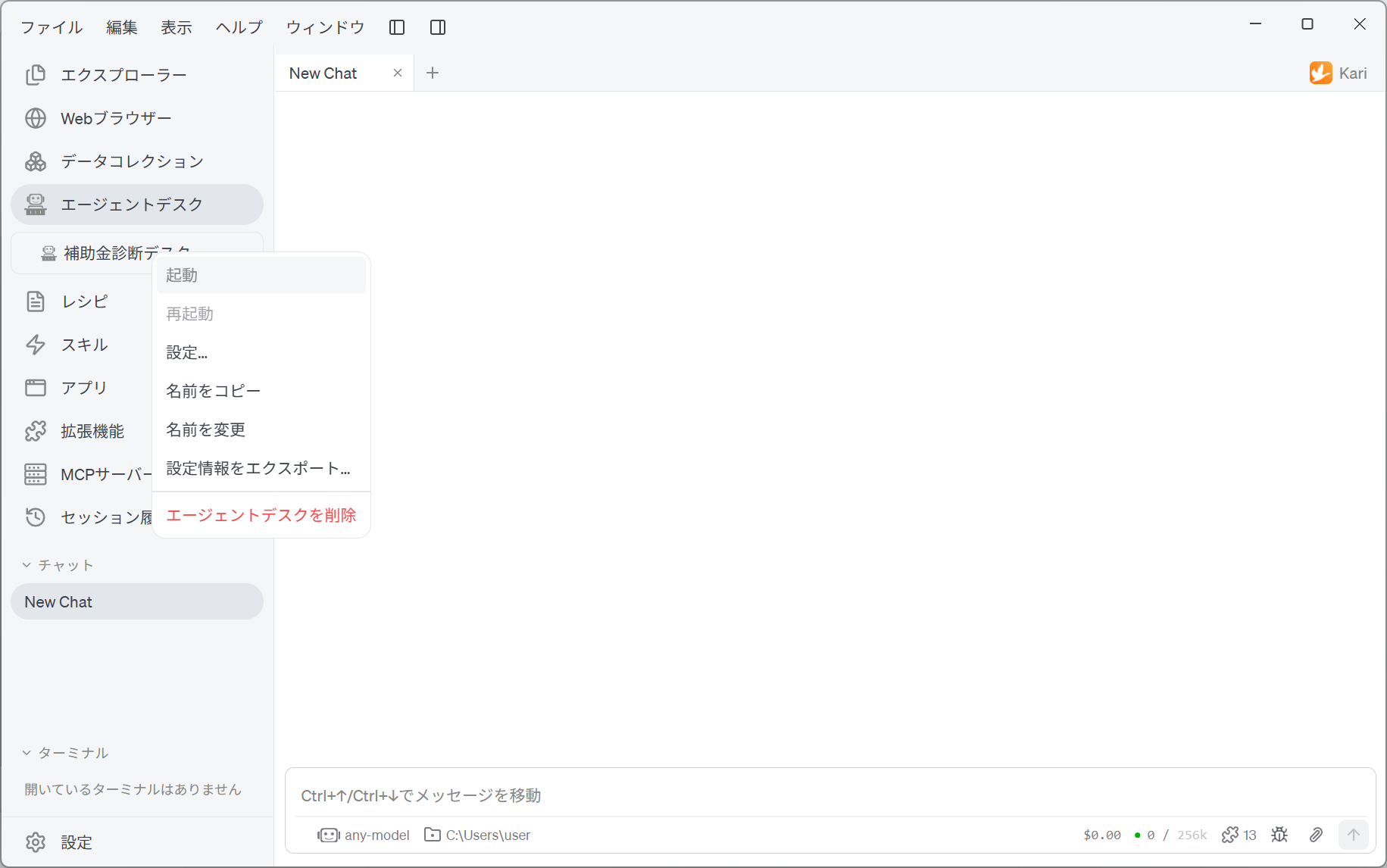
起動すると、デスク名の左のアイコンが緑に変わります。これで、3つの Web ページが応答を始めます。
| ページ | アドレス |
|---|---|
| Web インテークポータル(依頼者が使う) | http://localhost:8001 |
| 成果物ダウンロードポータル | http://localhost:18001 |
| モニターコンソール(管理者が使う) | http://localhost:28001 |
設定が足りないデスクは起動せず、足りない項目がまとめて表示されます。多いのは次の3つです。
- 「一般」で管理者の受信Eメールアドレスを設定してください → Eメールの設定
- 「一般」で送信Eメールアカウントを設定してください → Eメールの設定
- AI プロバイダーとモデルが未設定 → このページの先頭
なお、MCP サーバーの有無は起動時には確かめられません。 JGrants Util の設定を飛ばしていても起動はしますが、依頼の処理が失敗します。MCP サーバーの設定を済ませてから起動してください。
デスクが動いている間、設定は表示のみになります。変更するには、右クリックして「停止」を選んでください。設定を変えたあとは「再起動」で反映します。
次は、依頼の送信に進みます。