結果の確認
Copyright © 2026GotoAI株式会社gooseプロジェクトに基く
依頼を出したあと、管理者はモニターコンソールで処理の様子を見られます。依頼者には、できあがった診断レポートがEメールで届きます。
処理の様子を見る
ブラウザで http://localhost:28001 を開くと、モニターコンソールが表示されます。
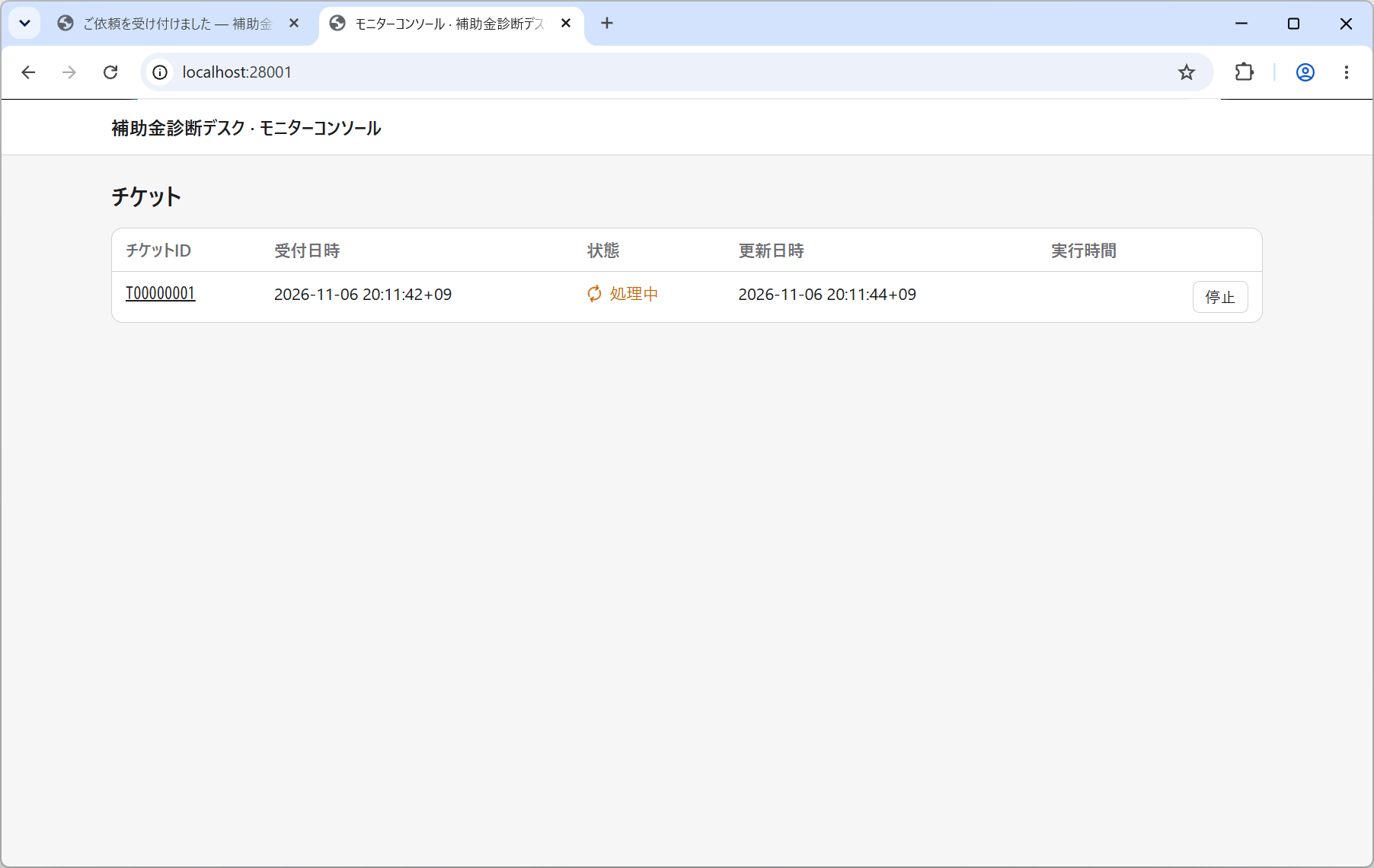
一覧には、受け付けた依頼がチケットとして並びます。画面は5秒ごとに自動更新されます。
| 状態 | 意味 |
|---|---|
| 受付 | 受け付けて、処理の順番を待っています |
| 処理中 | エージェントが処理しています |
| 完了 | 処理が終わり、成果物を送付しました |
| 失敗 | 処理を完了できませんでした |
このデスクはジョブ並行度が 1 なので、依頼を2件続けて出すと、2件目は1件目が終わるまで「受付」で待ちます。
チケットの中身を見る
チケットIDをクリックすると、その依頼について記録されたすべてが表示されます。
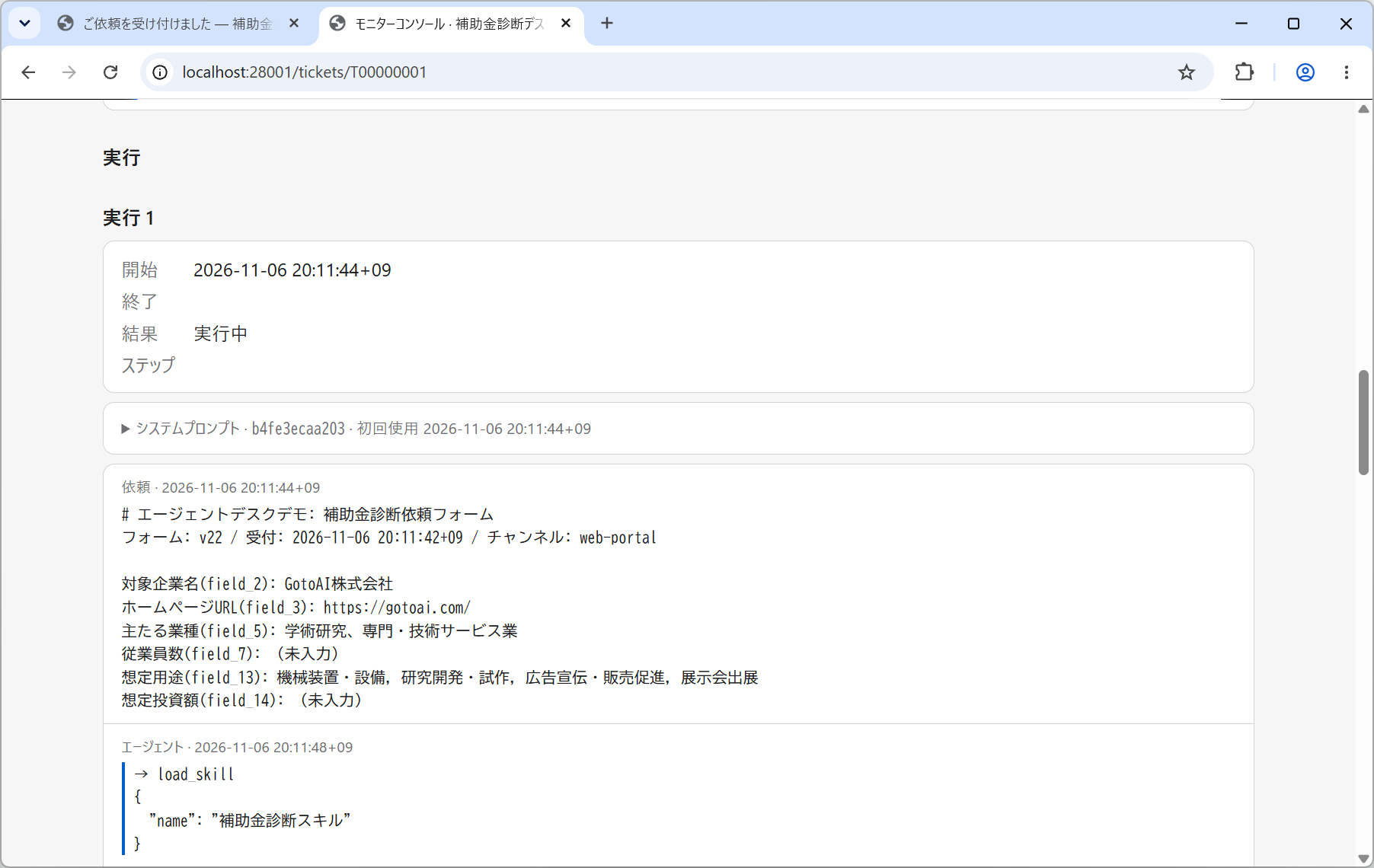
| 項目 | 内容 |
|---|---|
| 依頼内容 | フォームで受け付けた値。フォームのバージョンと、受け付けた経路(web-portal)も記録されます |
| 実行 | 開始・終了・結果・ステップ数 |
| システムプロンプト | その実行でエージェントに渡された指示の全文 |
| やりとりの全文 | 依頼、エージェントの応答、ツールの結果、思考 |
「やりとりの全文」を追うと、デスクが何をしているかが分かります。このデスクの場合は、おおよそ次の順です。
load_skillで「補助金診断スキル」を読み込むweb_fetchで対象企業のホームページを開き、会社概要・事業内容のページまで読む- JGrants Util の
search_subsidiesで、想定用途から組み立てた語と地域で検索する(都道府県と「全国」を別々に) - 候補を4〜6件に絞り、
get_subsidy_detailで補助率・上限額・期間を見る - 有力な2〜3件は
read_attachmentで公募要領を読み、対象者・実施場所・対象経費・併用制限を確かめる build_report.pyでレポートを PDF に組み、outbox/に保存する
ツールの呼び出しは全体で30〜40回ほどが目安です。
診断レポートを受け取る
処理が終わると、チケットの状態が「完了」になり、依頼者のアドレスに送付通知が届きます。このデスクはEメール添付が有効なので、PDF がメールに添付されます。ダウンロードポータルのリンクからも受け取れます。
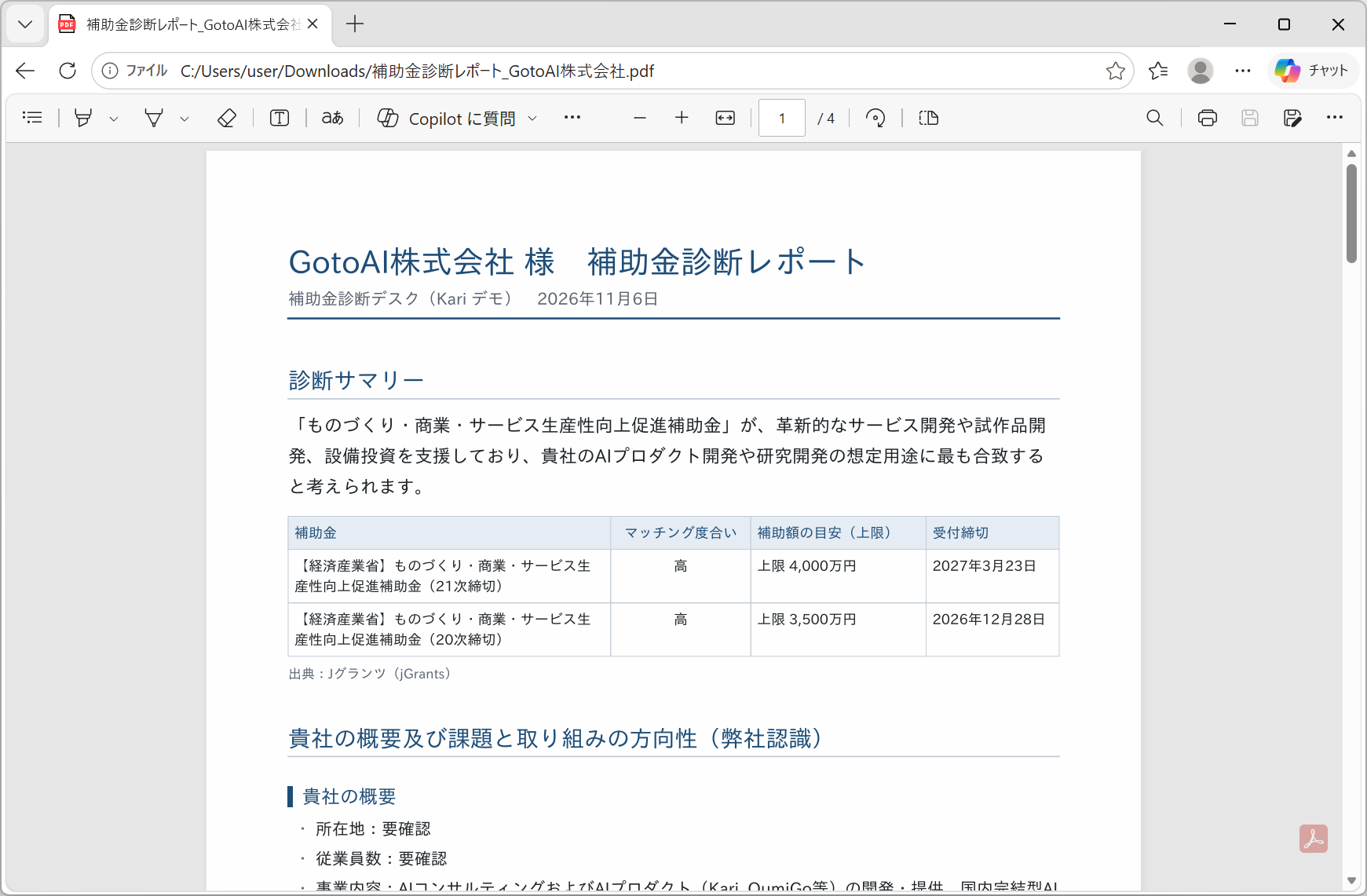
レポートは次の構成になっています。
| 節 | 内容 |
|---|---|
| 診断サマリー | 結論と、候補の補助金の一覧(補助金/マッチング度合い/補助額の目安(上限)/受付締切) |
| 貴社の概要及び課題と取り組みの方向性(弊社認識) | 所在地・従業員数・事業内容などの概要と、ホームページから読み取れる範囲での見立て。項目ごとに、どこから読み取ったか(ホームページのURL、またはフォーム)が示されます |
| 候補の補助金 | 1件につき1ページ。概要、補助率、上限額、締切、適合性の判定(満たす/要確認)、対象経費、併用・重複の制限、スケジュール |
| 次にすること | GビズIDの取得など、申請に向けて必要な手続き |
| 検討から外したもの | 候補から外した補助金と、その理由 |
| 出典・ご留意事項 | Jグランツの出典と、本診断が申請の代行ではないこと |
条件に合う補助金がなければ、デスクは無理に候補を挙げず、0件でもよいことになっています。その場合は、見つからなかった理由と次の一手がレポートに書かれます。
ダウンロードポータルのリンクは、送付から24時間を過ぎるとファイルが削除され、リンクはその旨を表示します。Eメールに添付された控えは、この期限の対象外です。
確認すべきこと(Human-in-the-loop のポイント)
デスクは、人が最終判断をする手前までを進める道具です。受け取ったレポートは、次の点を確かめてから使ってください。
| 確認する箇所 | 見るところ |
|---|---|
| 会社の情報が正しいか | 「貴社の概要及び課題と取り組みの方向性」。ホームページから読み取った値が実際と合っているか。古い情報が載っていないか |
| 「要確認」が残っていないか | 候補ごとの「適合性の判定」。「要確認」は、デスクが確かめられなかった点です。ここを潰さないまま申請の準備を進めないでください |
| 締切が過ぎていないか | 各候補の「受付締切」。公募情報は日々変わります |
| 公式の掲載ページ | 候補ごとのURL。申請の前に、必ず公募要領と公式ページで確認してください |
本診断は、公開情報をもとに申請できそうな補助金を探す分析です。対象かどうかの最終的な判断は、各補助金の事務局によるものであり、採択を保証するものではありません。また、申請の代行や行政書士業務ではありません。
うまくいかないとき
| 状態 | 見るところ |
|---|---|
| チケットが「失敗」になる | チケットの詳細で「実行」の結果と、やりとりの全文の末尾を確認します。JGrants Util のツール呼び出しでエラーが出ている場合は、MCP サーバーの設定を確認してください(MCP サーバーの設定) |
| 会社の概要が「要確認」ばかりになる | ホームページを読めていない可能性があります。URLが会社概要のページを指しているか、拡張機能の Web Fetch と Python がオンかを確認してください |
| 候補が0件になる | 想定用途が未選択だと、検索語が絞れず候補が出にくくなります。フォームで想定用途を選んで、もう一度依頼してみてください |
| 認証コードやレポートのメールが届かない | Eメールの設定の「テスト送信」で、送信アカウントが使えることを確かめます |
チケットの詳細には、デスクがその時どう考え、何を呼び出したかが全部残っています。直し方が分かるのはたいていここです。情報が足りずに失敗していればリクエストフォームを、ツールが足りなければ MCP サーバーやスキルを見直します。
設定を直したあとは、失敗したチケットを「再実行」すれば、同じ依頼で結果がどう変わるかを確かめられます。再実行したチケットも通常どおり処理されるため、完了すれば依頼者に成果物の送付通知が届きます。 依頼者に届けたくない場合は、処理が終わる前にモニターコンソールで「停止」してください。
次に読む
もう一つの事例、例2:企業業績診断デスクでは、MCP サーバーに参照データを持つスキルを組み合わせ、数値を扱うデスクを作ります。