依頼の送信
Copyright © 2026GotoAI株式会社gooseプロジェクトに基く
ここからは依頼者の立場です。ブラウザで Web インテークポータルを開き、診断を依頼します。
ポータルを開く
ブラウザで http://localhost:8001 を開きます。デスクのリクエストフォームが表示されます。
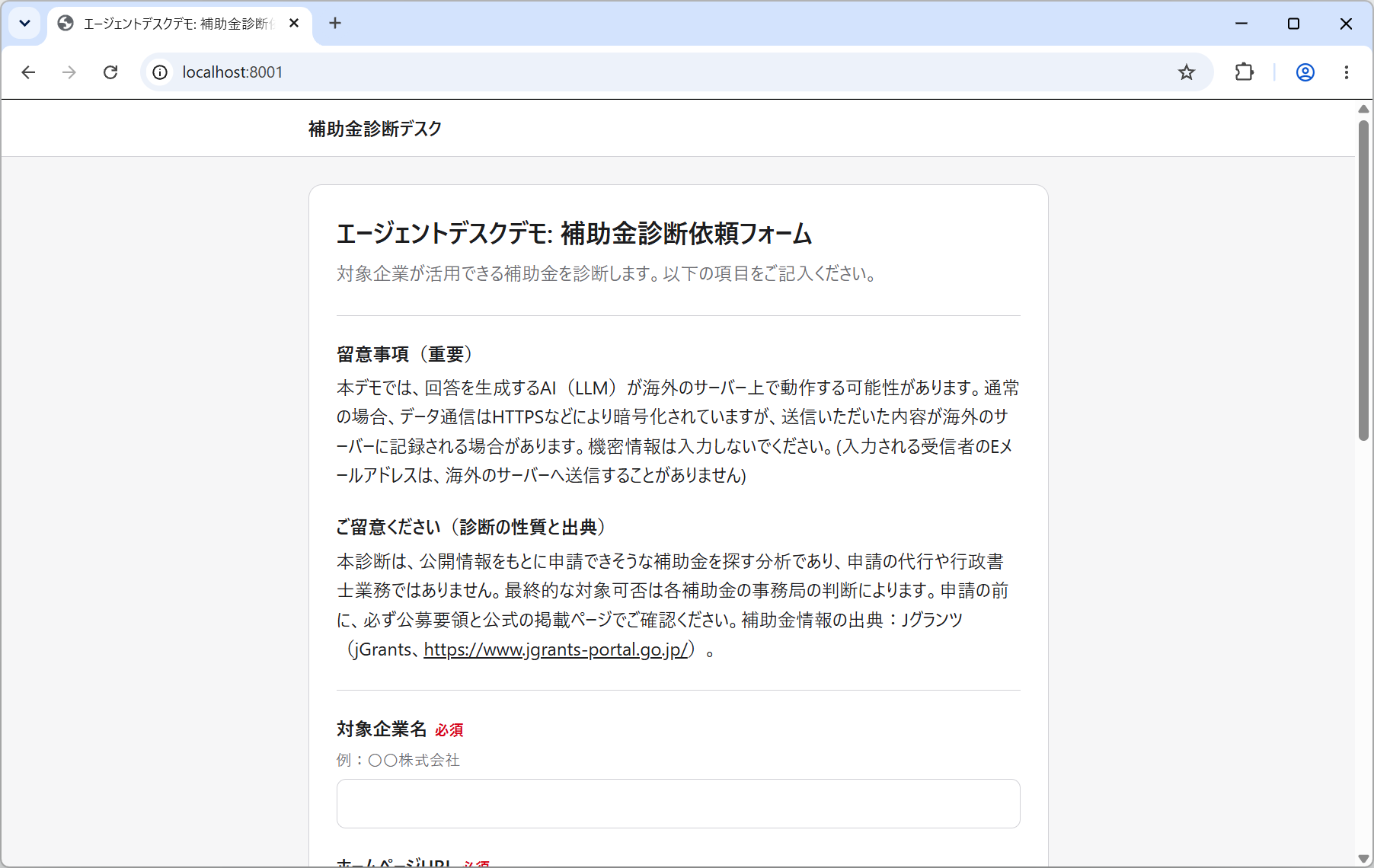
フォームの先頭には、依頼者に読んでもらう2つの説明があります。
| 見出し | 内容 |
|---|---|
| 留意事項(重要) | 回答を生成する AI が海外のサーバー上で動作する可能性があり、送信内容が海外のサーバーに記録される場合があること。機密情報は入力しないこと |
| ご留意ください(診断の性質と出典) | 本診断は申請の代行や行政書士業務ではなく、対象可否の最終判断は各補助金の事務局によること。申請の前に公募要領と公式の掲載ページで確認すること。出典が Jグランツ(jGrants)であること |
これらは、リクエストフォームの「説明段落」という項目で作られています。デスクを自社向けに作るときも、依頼者に先に伝えておきたいことはフォームに書けます。
この構成では、ポータルは Kari が動いているパソコンからしか開けません。社内の別のパソコンや社外から依頼を受け付けるには、そのアドレスで応答するゲートウェイやリバースプロキシを別途用意します。
会社の情報を入力する
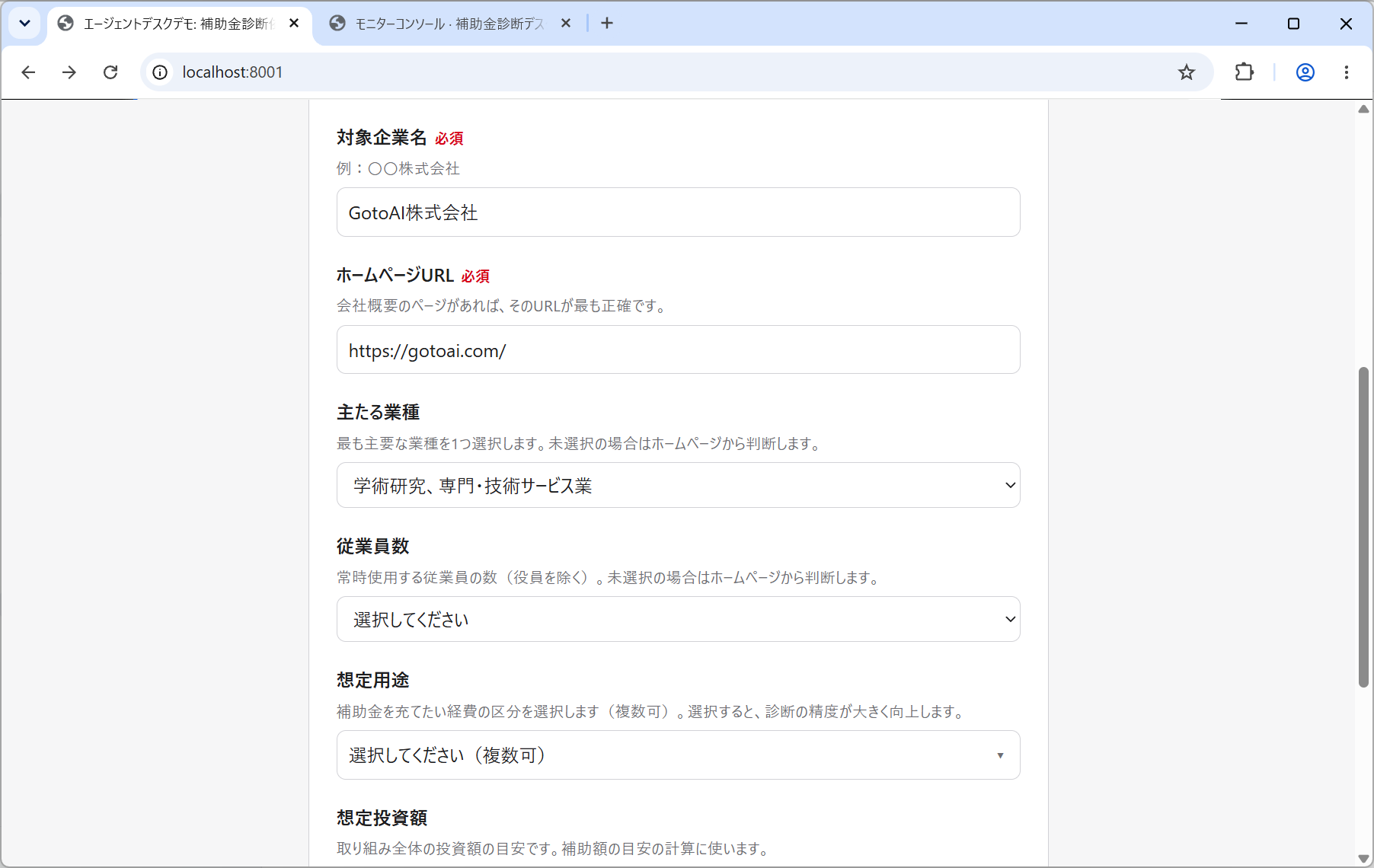
| 項目 | 必須 | 入力の内容 |
|---|---|---|
| 対象企業名 | 必須 | 診断する会社の名前(例:〇〇株式会社) |
| ホームページURL | 必須 | 会社概要のページがあれば、そのURLが最も正確です |
| 主たる業種 | 任意 | 日本標準産業分類の大分類から1つ。未選択ならホームページから判断します |
| 従業員数 | 任意 | 常時使用する従業員の数(役員を除く)の区分。未選択ならホームページから判断します |
| 想定用途 | 任意 | 補助金を充てたい経費の区分(複数可) |
| 想定投資額 | 任意 | 取り組み全体の投資額の目安。補助額の目安の計算に使います |
必須は会社名とURLの2つだけですが、想定用途を選ぶと診断の精度が大きく変わります。 デスクは想定用途から検索語を組み立てるからです。たとえば「ソフトウェア・システム開発」なら DX・IT導入・デジタル、「機械装置・設備」なら設備・省力化・生産性、というように探す語が変わります。
想定投資額は、補助率と上限額から補助額の目安を計算するために使います。未入力だと、レポートの補助額は「要確認」になります。
業種や従業員数が未選択でも、デスクは依頼者に聞き返さず、ホームページから読み取って進めます。読み取れなければ、推測で埋めずに「要確認」としてレポートに残します。これは、処理の途中で人を待たないというエージェントデスクの決まりによるものです。
受信者Eメールアドレスを入力する
「受信者Eメールアドレス」は必須です。診断レポートの送付通知は、このアドレスに届きます。
このフォームにはコード認証が付いています。
- アドレスを入力し、「認証コードを送信」をクリックします。
- そのアドレスに6桁のコードが届きます。有効期限は10分です。
- 届いたコードを入力すると「認証しました。」と表示されます。
コードの認証を済ませないと、依頼を送信できません。存在しないアドレスや、他人のアドレスへ結果が送られることを防ぐためです。
認証コードは、Eメールの設定で設定した送信Eメールアカウントから送られます。コードが届かない場合は、そのアカウントの設定を確認してください。
送信する
フォームの末尾にある「送信」をクリックします。入力に不備があれば、その場で項目ごとに指摘されます。この時点ではまだ依頼は作られません。
受け付けられると、次の画面に変わります。
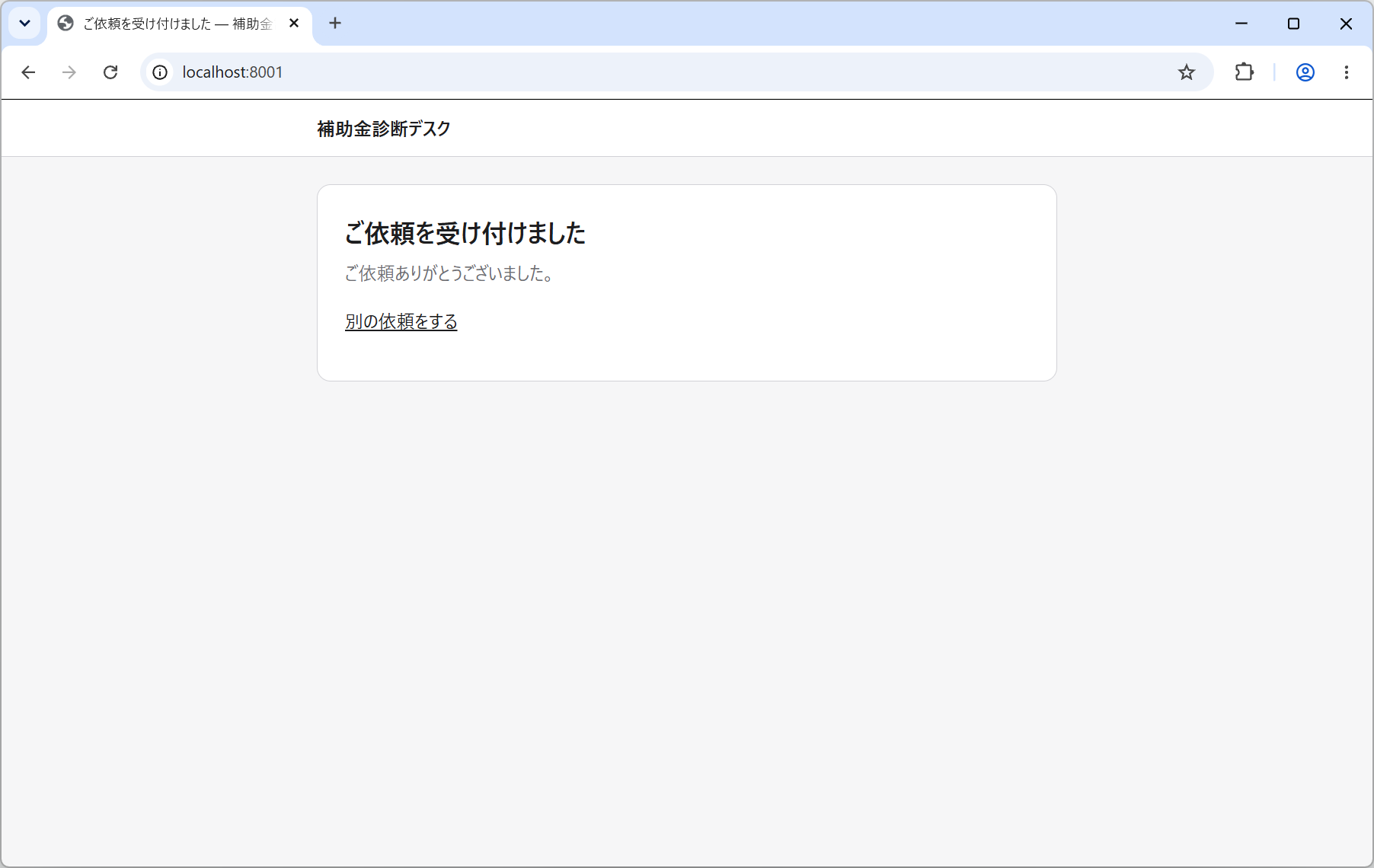
これで依頼がキューに入り、デスクが処理を始めます。依頼者は画面を開いたまま待つ必要はありません。結果はEメールで届きます。
次は、結果の確認に進みます。