Eメールの設定
Copyright © 2026GotoAI株式会社gooseプロジェクトに基く
デスクは、診断レポートができたことを依頼者に知らせ、処理の節目を管理者に知らせるために、Eメールを送ります。設定するのは次の2つです。
| 設定 | 役割 |
|---|---|
| 常時受信Eメールアドレス | 管理者が受け取るアドレス。登録は必須です |
| 送信Eメールアカウント | デスクが送信に使うアカウント。SMTP で送信します |
どちらも設定しないと、デスクは起動しません。依頼を受け付けたのに、結果を誰にも届けられない状態を作らないためです。
「補助金診断デスク」を右クリックして「設定…」を開き、「一般」の「Eメール通知」まで下にスクロールします。設定が済んでいない項目には「(*設定未完了)」と表示されます。
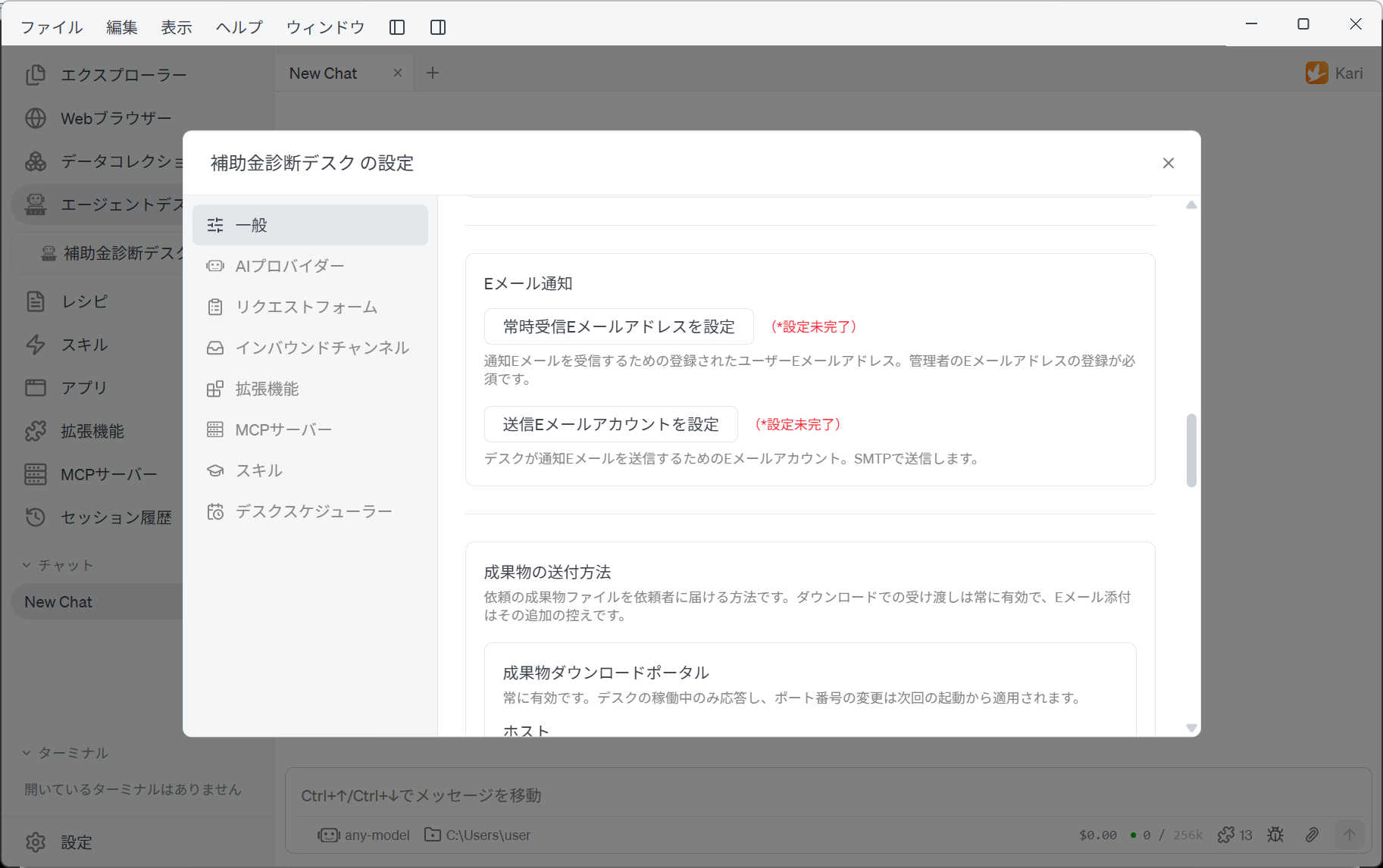
管理者のアドレスを登録する
「常時受信Eメールアドレスを設定」をクリックします。
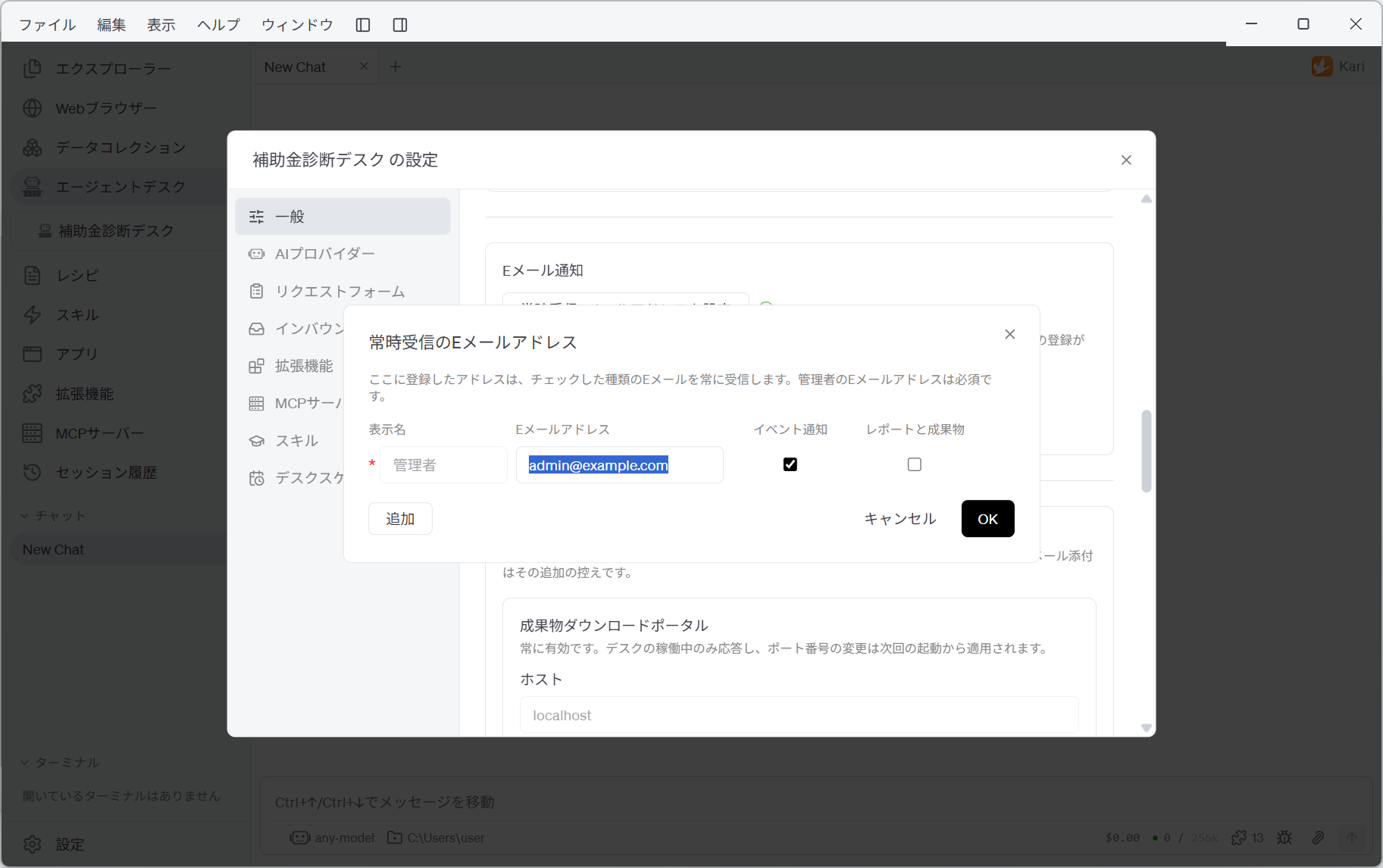
管理者の行に、表示名とEメールアドレスを入力します。受け取る種類は、チェックボックスで選びます。
| 種類 | 届くもの | このデスクでの既定 |
|---|---|---|
| イベント通知 | 処理の節目に起きたこと(失敗など) | オン |
| レポートと成果物 | 依頼の処理結果と、作られた PDF | オフ |
管理者が診断レポートそのものも受け取りたい場合は、「レポートと成果物」にもチェックを入れてください。依頼者には、この設定とは関係なく、フォームに入力されたアドレスへ成果物の送付通知が届きます。
「追加」で、管理者以外のアドレスも登録できます。入力が終わったら「OK」をクリックします。
送信用のアカウントを設定する
「送信Eメールアカウントを設定」をクリックすると、アカウントの種類を選ぶ画面になります。
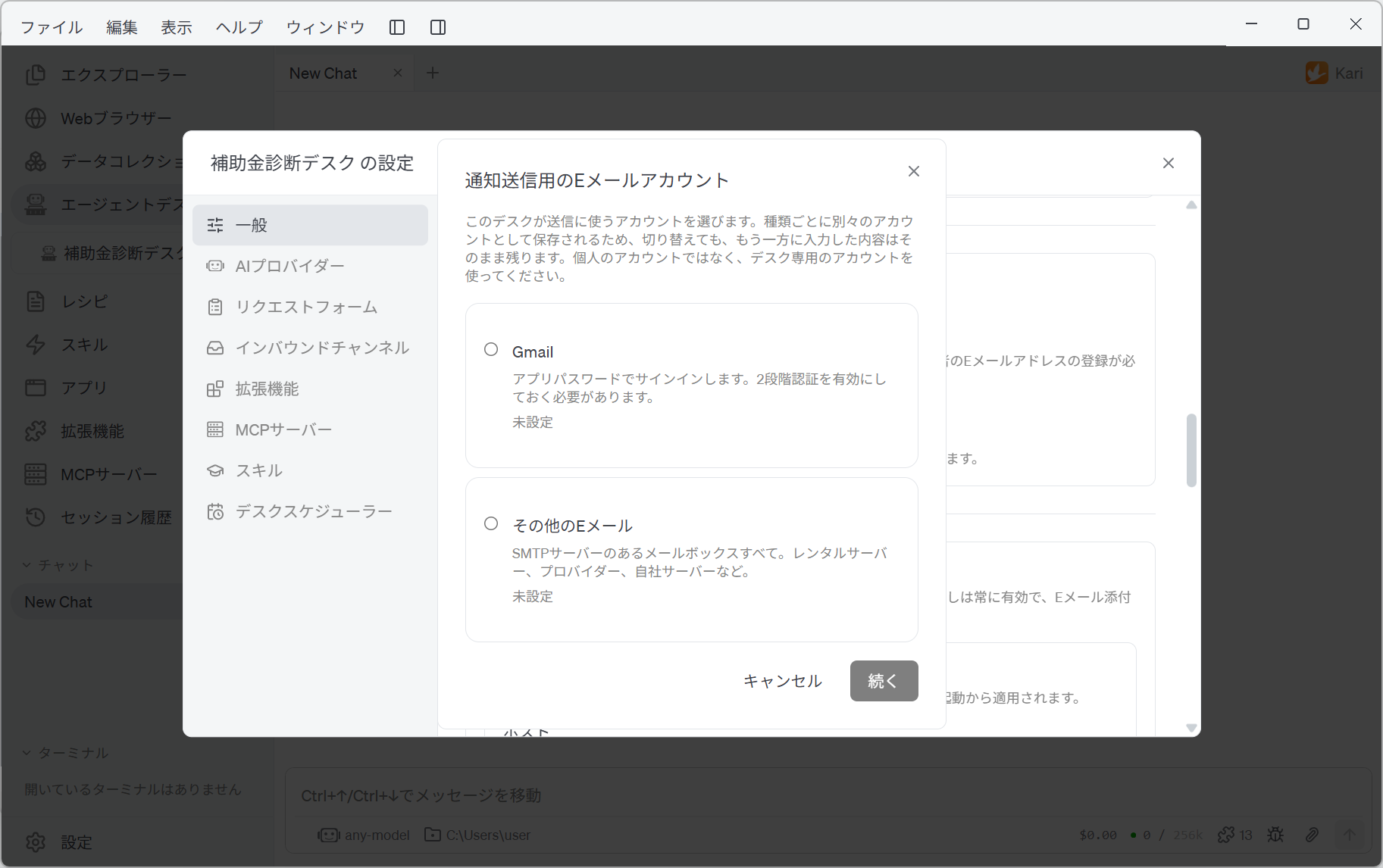
| 種類 | 使う場面 |
|---|---|
| Gmail | Gmail のアカウントから送る場合。アプリパスワードでサインインします |
| その他のEメール | SMTP サーバーのあるメールボックスすべて。レンタルサーバー、プロバイダー、自社サーバーなど |
デスクは無人で動き続け、依頼者にメールを送ります。個人のアカウントではなく、デスク専用のアカウントを用意してください。
Gmail を使う場合
Gmail は通常のパスワードでは外部から送信できません。アプリパスワードが必要で、これを発行できるのは Google だけです。
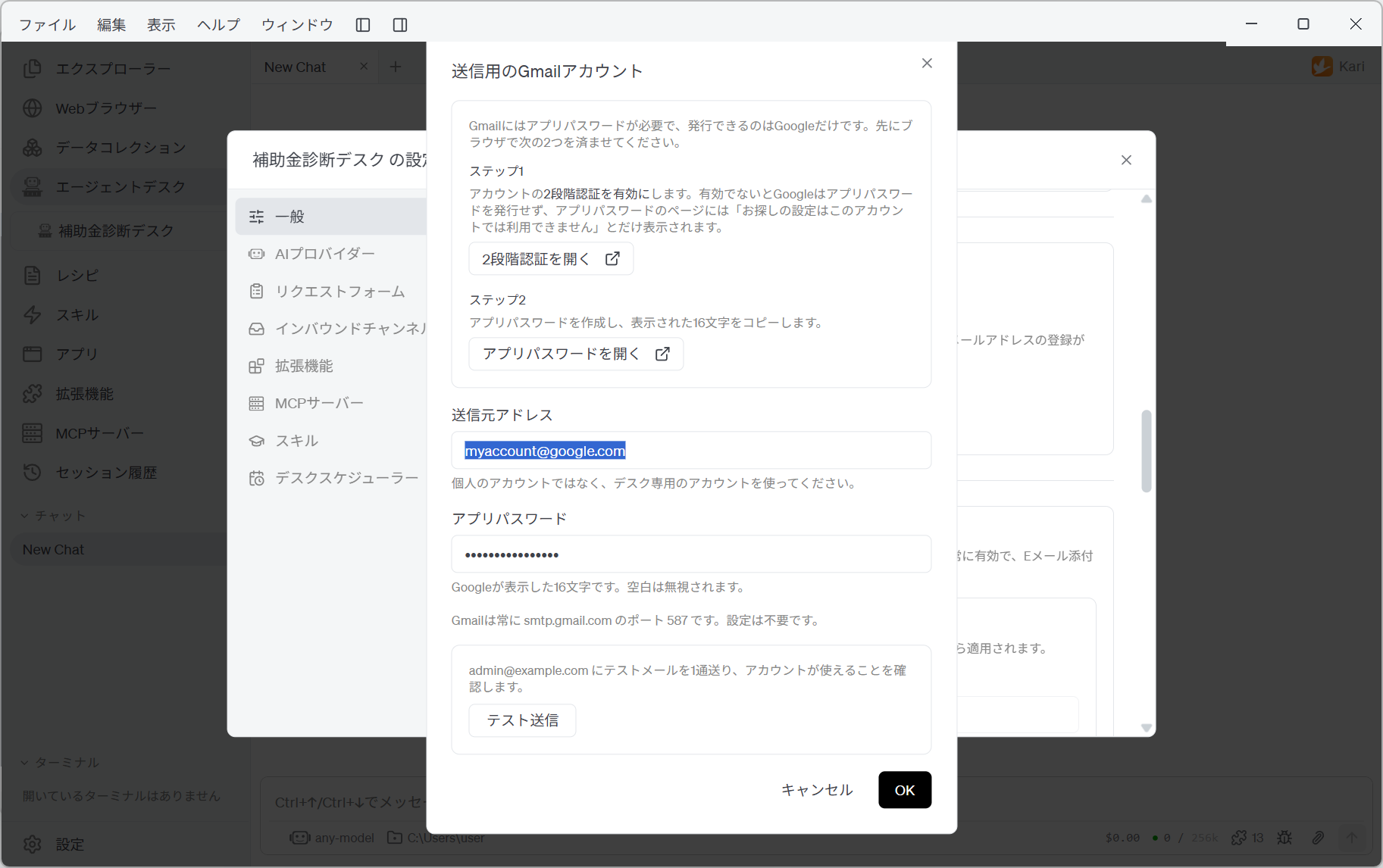
画面の手順に沿って、先にブラウザで次の2つを済ませます。
- 2段階認証を有効にする。 有効でないと Google はアプリパスワードを発行せず、アプリパスワードのページには「お探しの設定はこのアカウントでは利用できません」とだけ表示されます。
- アプリパスワードを作成し、表示された16文字をコピーする。
Kari の画面に戻り、送信元アドレスとアプリパスワードを入力します。サーバー名とポートは smtp.gmail.com のポート 587 に固定されているため、設定は不要です。
その他のEメールを使う場合
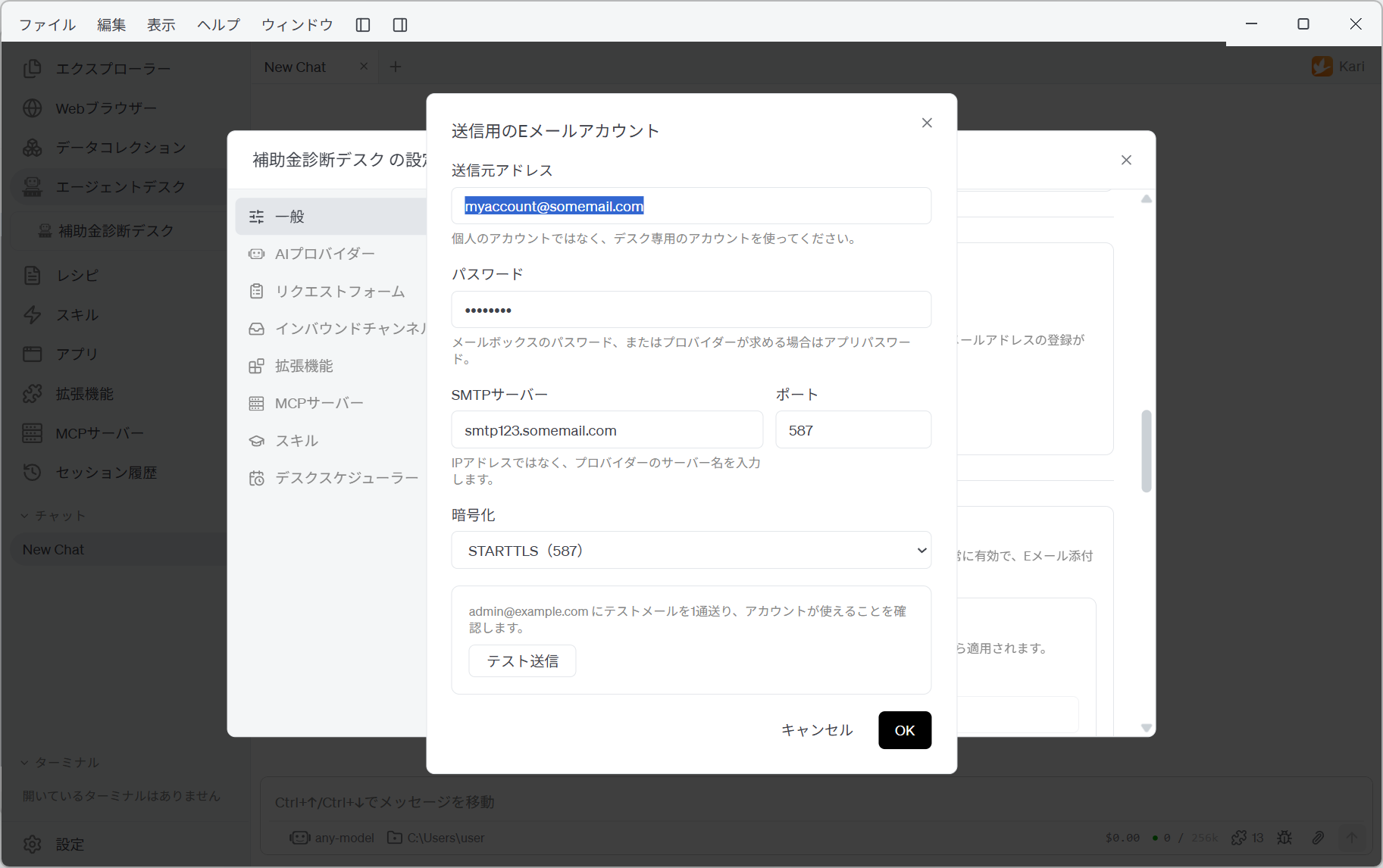
送信元アドレス、SMTP サーバー名、ポート、暗号化(STARTTLS または SSL/TLS)を入力します。サーバー名は IP アドレスではなく、プロバイダーが案内しているサーバー名(例: smtp.example.co.jp)を入力してください。
テスト送信で確認する
入力が終わったら、「テスト送信」をクリックします。先ほど登録した管理者のアドレス宛にテストメールが1通送られます。
- 「送信しました」と表示され、実際にメールが届けば設定は完了です。「OK」で閉じます。
- 「メールサーバーがアカウントを受け付けませんでした」と出る場合は、アドレスとパスワードを確認してください。Gmail では、通常のパスワードを入力していることがよくある原因です。
- 「メールサーバーに接続できませんでした」と出る場合は、サーバー名・ポート・暗号化の組み合わせを確認してください。
テスト送信には管理者のアドレスが必要です。先に管理者のアドレスを登録してから実行してください。
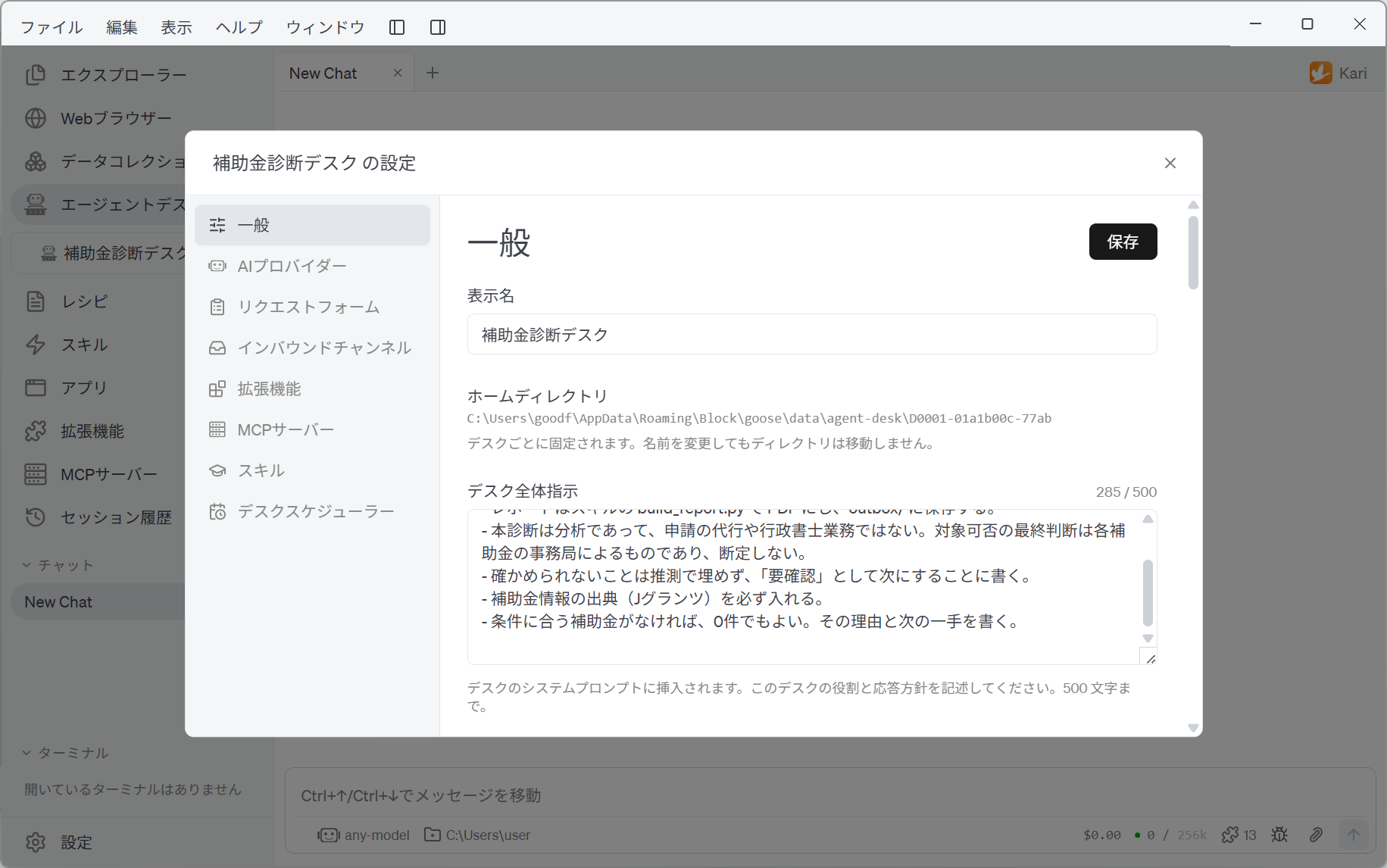
最後に、設定ウィンドウ右上の「保存」をクリックします。
次は、設定の確認とデスクの起動に進みます。