MCPサーバーの設定
Copyright © 2026GotoAI株式会社gooseプロジェクトに基く
このデスクは、有価証券報告書そのものを読むために EDINET Util という MCP サーバーを使います。デスクの設定にはサーバーの名前だけが記録されているため、サーバー本体は、この Kari 側で用意します。
EDINET Util MCP サーバーは標準の Python パッケージで、GotoAI 株式会社が開発し、無償で配布しています。
pypi.org のパッケージページ:https://pypi.org/project/edinet-util-mcp-server/
手順は3つです。
- EDINET の API キーを取得する
- Kari に MCP サーバーを追加する
- デスクにそのサーバーの利用を許可する
1. EDINET の API キーを取得する
EDINET API は、金融庁が提供する開示書類の取得用 API です。利用には登録が必要です。
- EDINET閲覧(提出)サイト https://disclosure2.edinet-fsa.go.jp/ から API の利用登録を行い、Subscription Key(API キー)を取得します。
- 登録には電話番号による認証があります。手続きの詳細は EDINET 側の案内に従ってください。
- 取得したキーは、このあと Kari の MCP サーバー設定に入力します。
API キーは、取得した本人のためのものです。他の人と共有したり、設定ファイルやスクリプトに直接書き込んだりしないでください。Kari では、次の手順のとおり環境変数として登録します。
2. Kari に MCP サーバーを追加する
Kari 本体の左のナビゲーションから「MCPサーバー」を開きます。
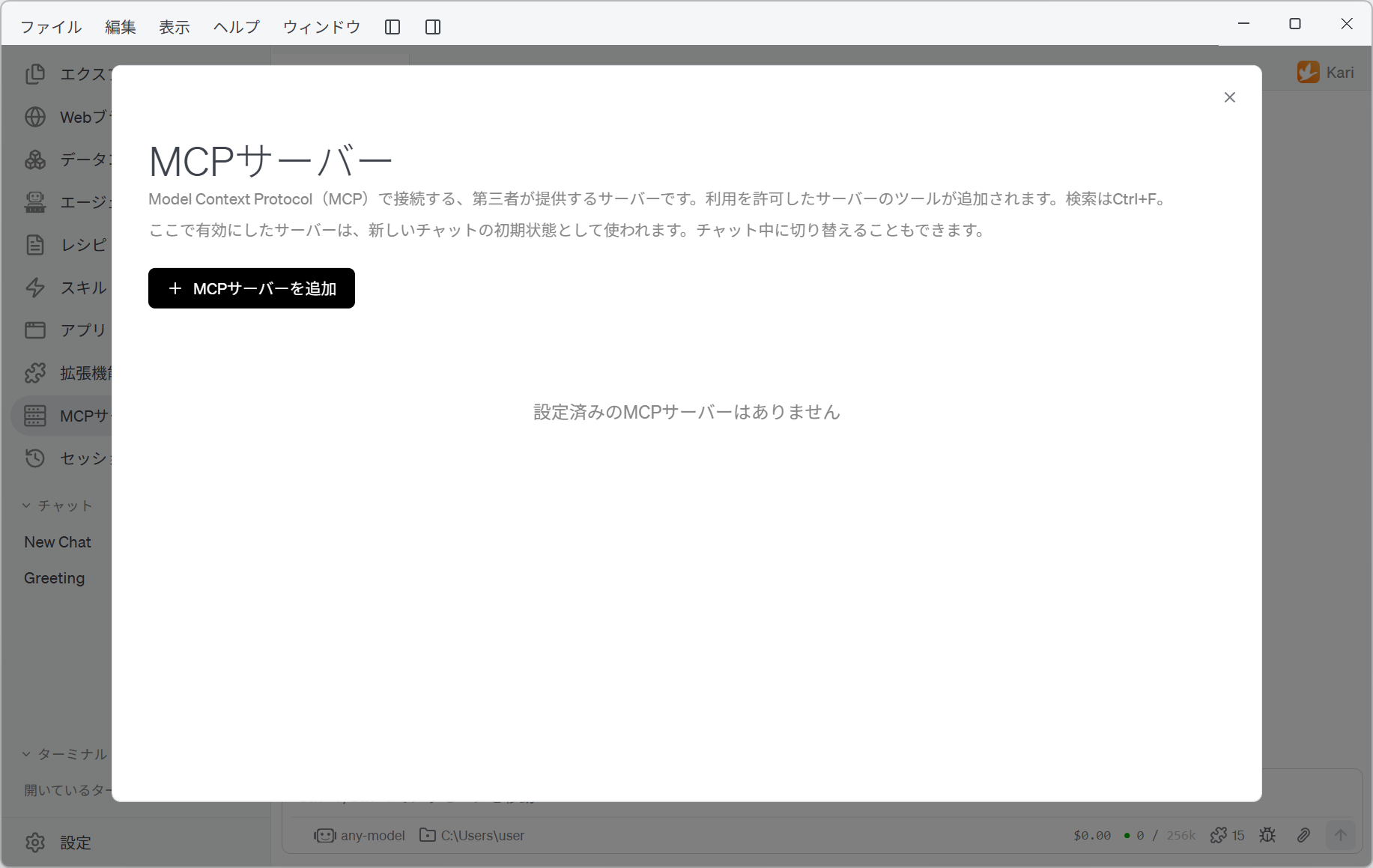
「+ MCPサーバーを追加」をクリックし、次のとおり入力します。
| 項目 | 入力する値 |
|---|---|
| MCPサーバー名 | EDINET-Util |
| タイプ | Python パッケージ(stdio) |
| パッケージ | pypi.org を選び、edinet-util-mcp-server |
EDINET-Util と入力してくださいデスクの設定は、MCP サーバーを名前で照合します。間に空白を入れた「EDINET Util」では別の名前として扱われ、デスクからこのサーバーが見えません。ハイフンでつないだ EDINET-Util と入力してください。
一覧やデスクの設定画面では「EDINET Util」と表示されますが、これは Kari が表示用に整形しているだけで、記録されている名前は EDINET-Util のままです。
パッケージ名を入力して「インストール」をクリックすると、確認のダイアログが出ます。「インストール」を選ぶと、edinet-util-mcp-server とその依存パッケージが Kari の Python 環境に入ります。
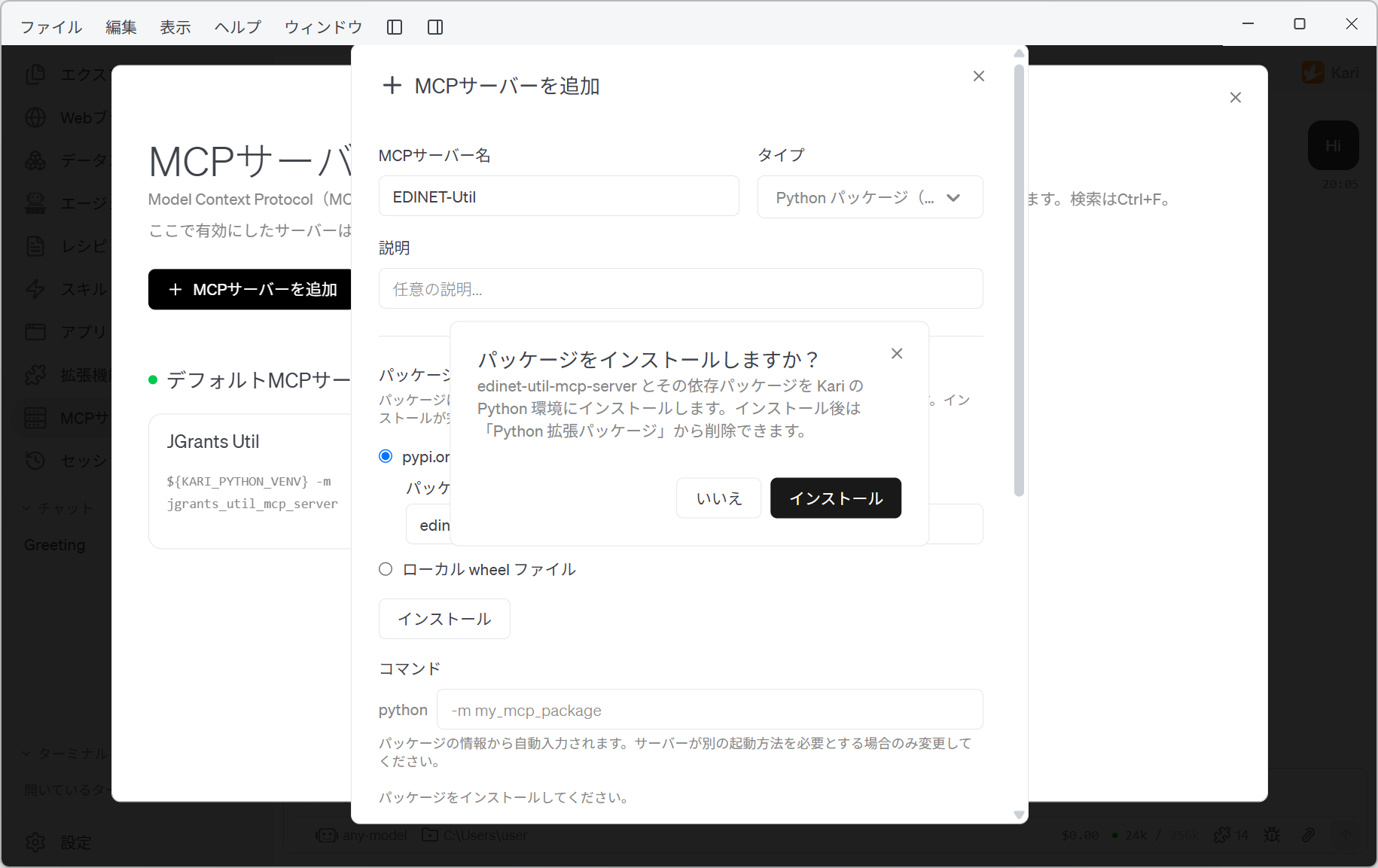
edinet-util-mcp-server をインストールするインストールが終わると、「コマンド」欄がパッケージの情報から自動で入力されます(-m edinet_util_mcp_server)。
API キーを環境変数に登録する
同じダイアログを下にスクロールし、「環境変数」で次のペアを追加します。両方の欄を入力してから「+ 追加」をクリックしてください。
| 変数名 | 値 |
|---|---|
EDINET_API_KEY | 手順1で取得した Subscription Key |
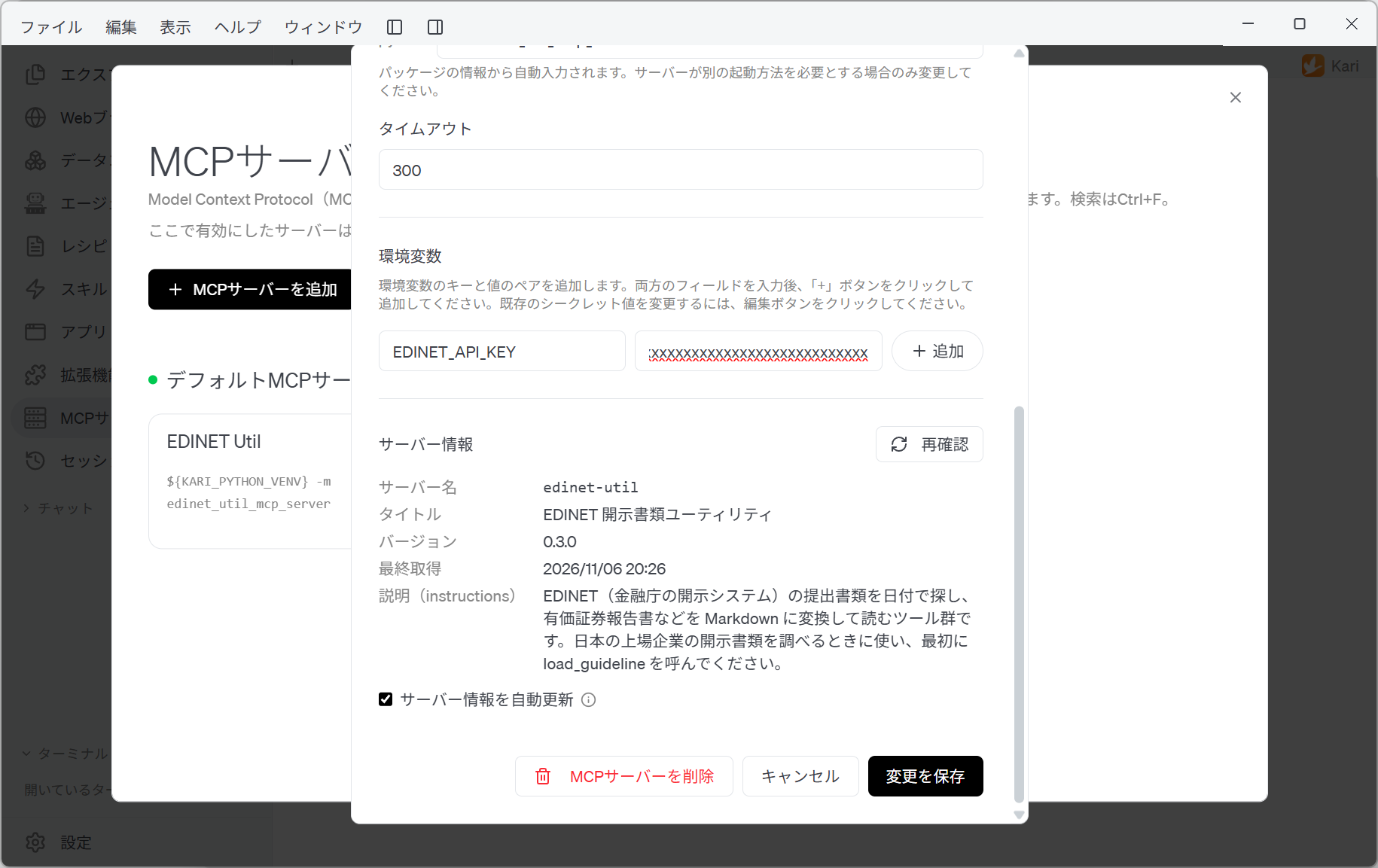
EDINET_API_KEY に API キーを登録するタイムアウトは 300 のままにします。有価証券報告書は分量が大きく、取得と変換に時間がかかるためです。
サーバー情報を確認する
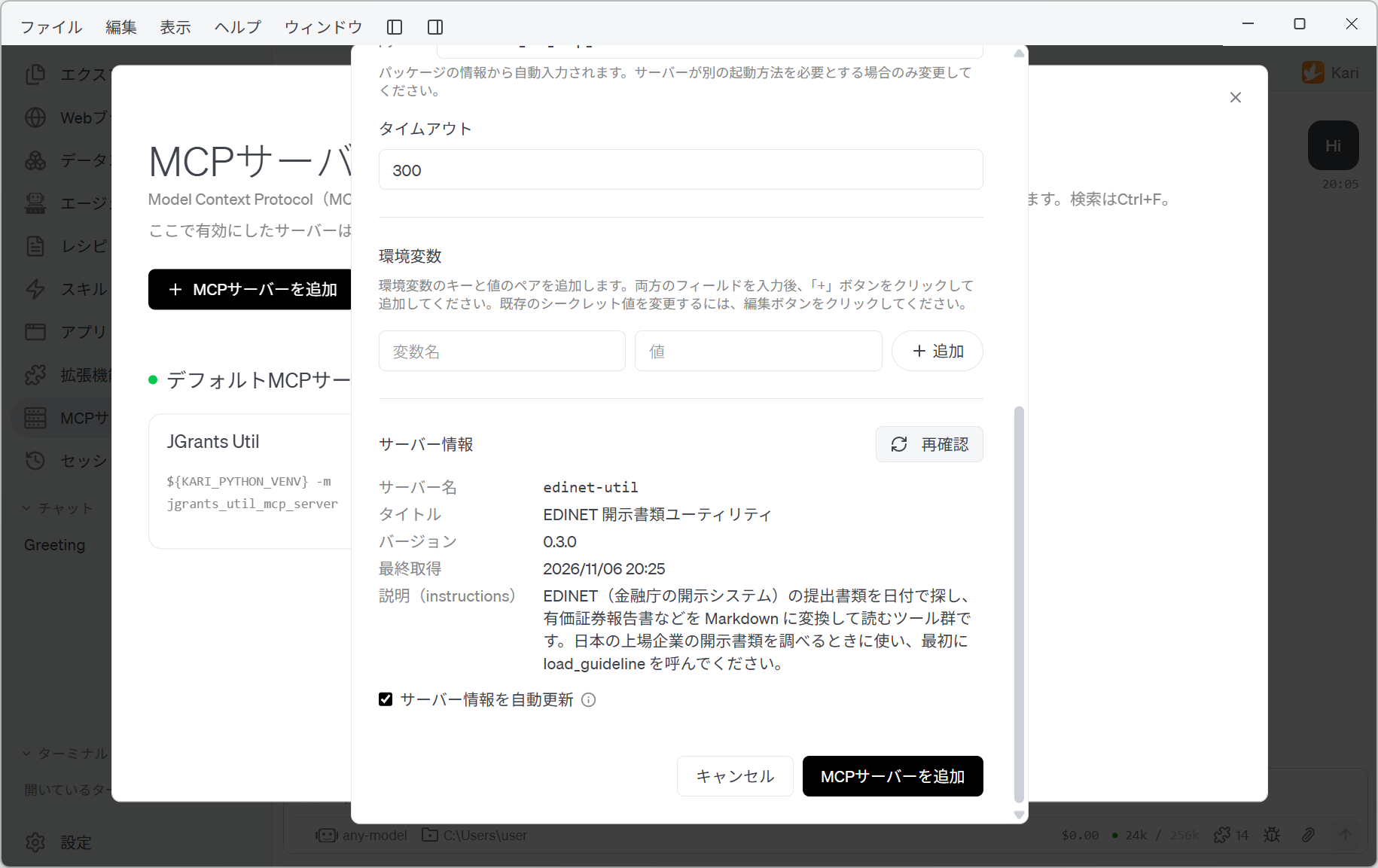
「サーバー情報」の「再確認」をクリックすると、Kari が実際にサーバーを起動して情報を読み取ります。次のように表示されれば、サーバーは正しく動いています。
| 項目 | 表示される内容 |
|---|---|
| サーバー名 | edinet-util |
| タイトル | EDINET 開示書類ユーティリティ |
| 説明(instructions) | EDINET(金融庁)の提出書類を日付で探し、有価証券報告書などを Markdown に変換して読むツール群です。… |
ここが空のままであれば、パッケージのインストールかコマンドの指定に問題があります。先に進まず、入力内容を確認してください。
最後に「MCPサーバーを追加」をクリックします。一覧に EDINET Util が追加されます。
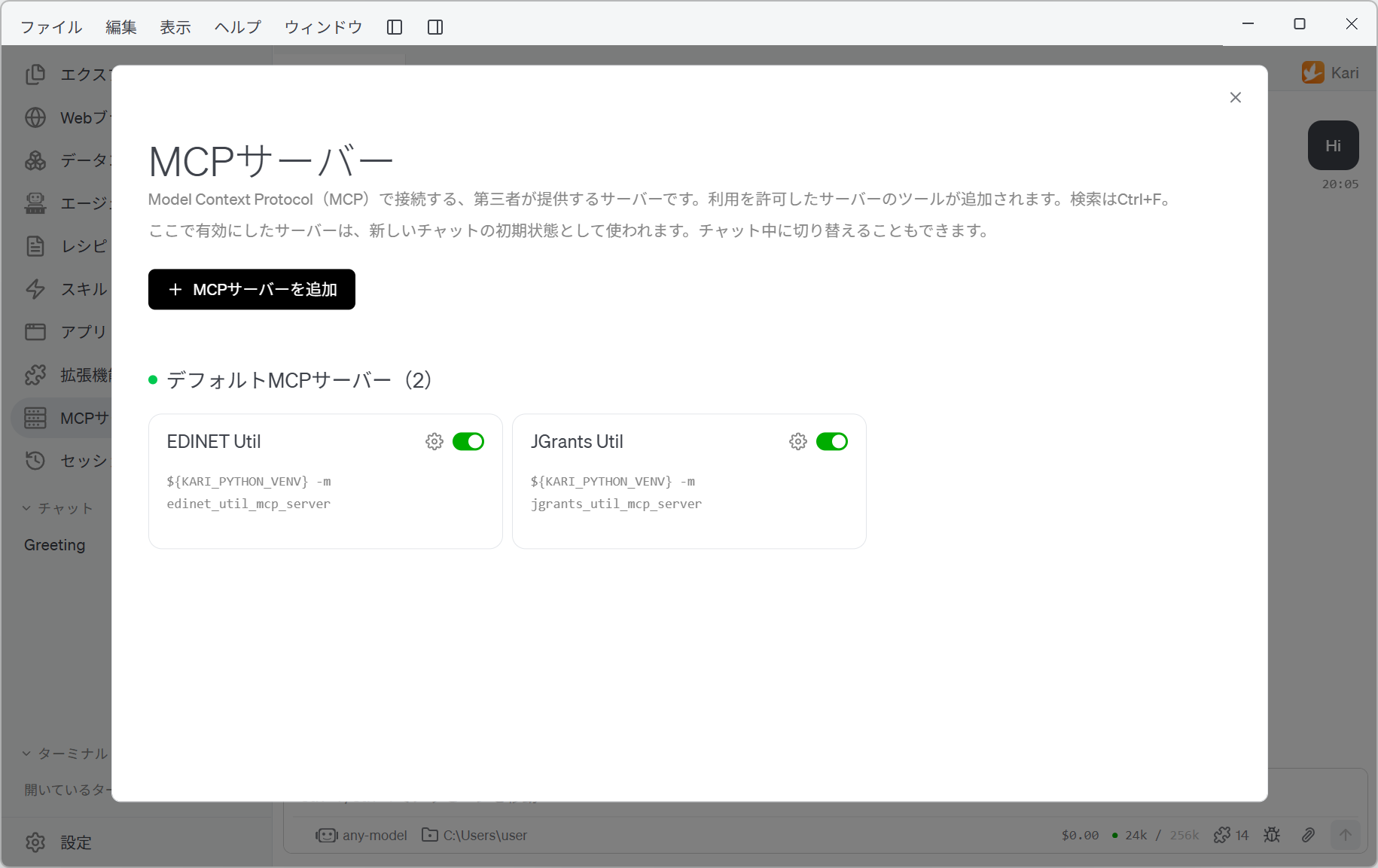
3. デスクに利用を許可する
MCP サーバーを Kari に追加しただけでは、デスクはまだ使えません。どのデスクに使わせるかは、デスクごとに決めます。
「企業業績診断デスク」を右クリックして「設定…」を開き、「MCPサーバー」を選びます。EDINET Util のスイッチがオンになっていることを確認してください。
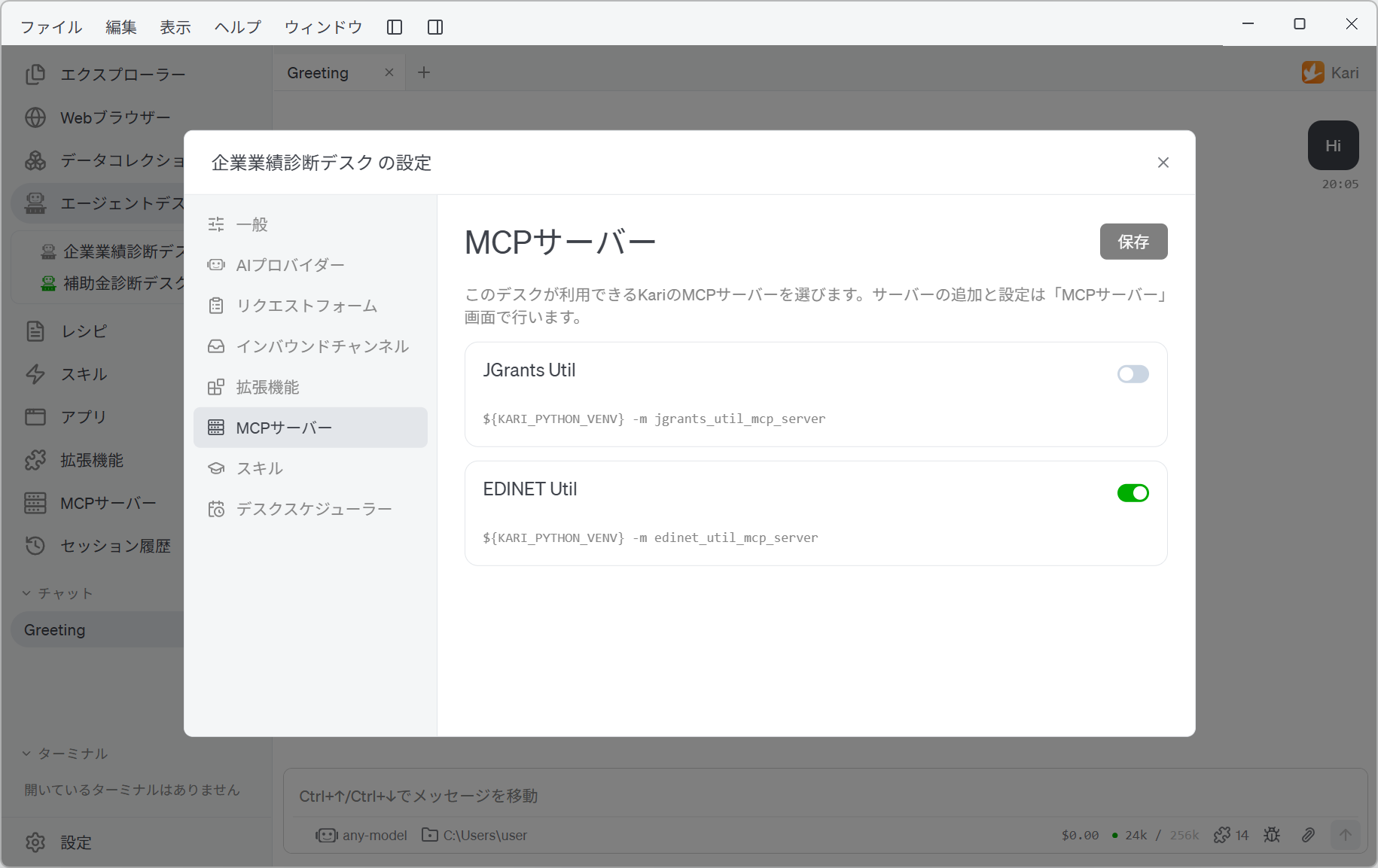
インポートした設定にはこのサーバー名が記録されているので、名前が一致していればオンになっています。オフのままであれば、手順2で入力したサーバー名が EDINET-Util になっているかを確認してください。
変更した場合は「保存」をクリックします。
一覧にもう一つ「JGrants Util」が並んでいる場合、これは例1:補助金診断デスクで使うサーバーです。このデスクでは使わないので、オフのままにしてください。
次は、Eメールの設定に進みます。